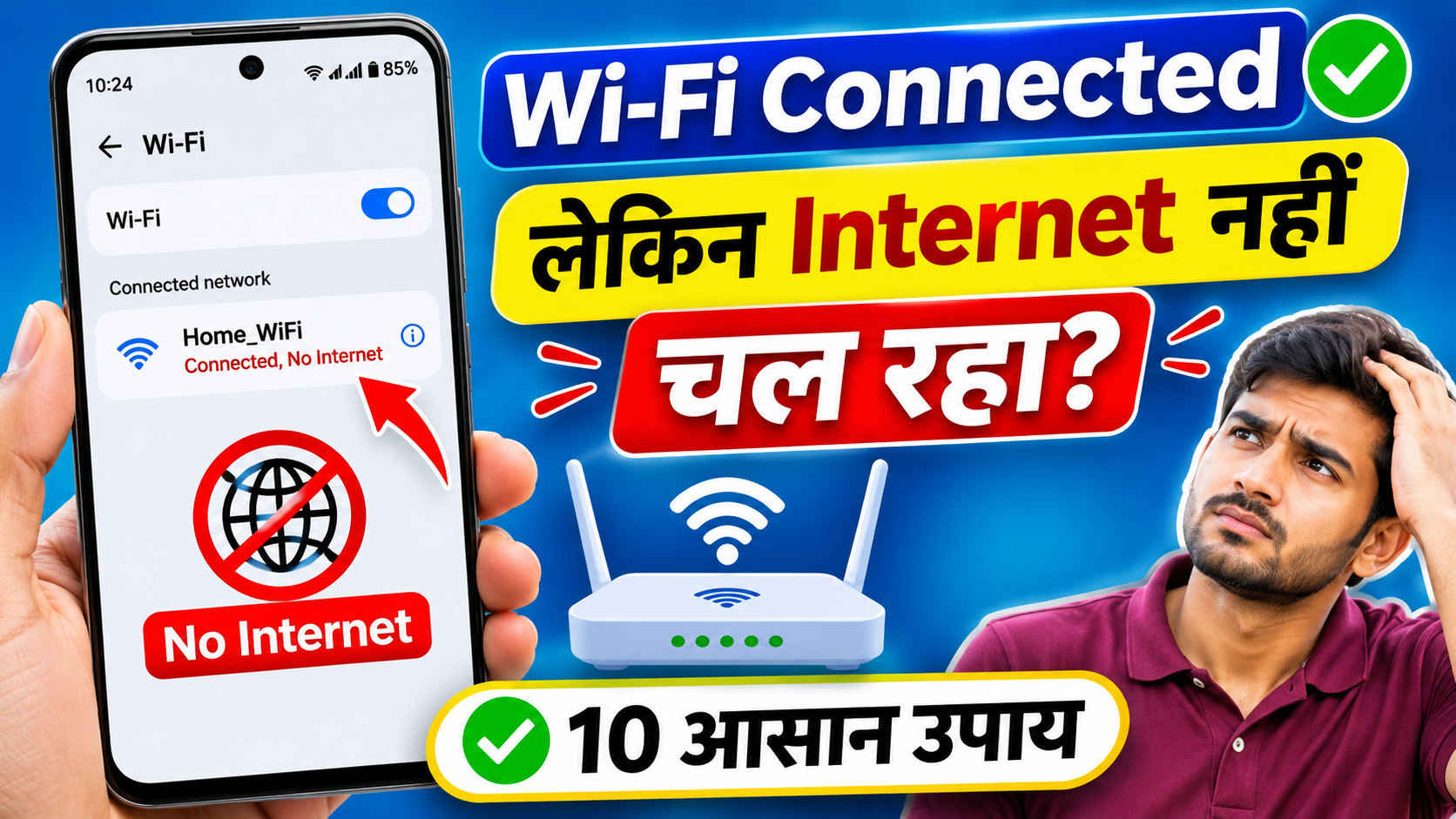
नमस्ते दोस्तों। आज इस Article में हमलोग जानेंगे कि Mobile में Wi – Fi Connected होने के बावजूद Internet नहीं चल रहा है, तो इस Problem को कैसे ठीक कर सकते हैं ।
मान लीजिए, आप घर पर Wi-Fi से Connected हैं। Mobile में Wi – Fi का पूरा Signal दिखाई दे रहा है, लेकिन जैसे ही YouTube खोलते हैं, Video Load नहीं होता। Chrome में Website नहीं खुलती और WhatsApp Messages भी नहीं जा रहे।
आप Wi-Fi Settings खोलकर देखते हैं, तो वहां Connected, No Internet, Connected Without Internet या No Internet Access लिखा दिखाई देता है।
अब सवाल यह है कि जब Wi-Fi Connected है , तो Internet क्यों नहीं चल रहा ?
दरअसल, Wi-Fi से Connect होना और Internet चलना दो अलग – अलग बातें हैं। आपका Mobile Router से Connected हो सकता है, लेकिन जरूरी नहीं कि Router को Internet Service Provider से Internet मिल रहा हो।
कई बार Problem Router में होती है, तो कभी Mobile की Network Settings, DNS या Internet Service Provider की तरफ से।
इस Article में हम 10 Practical Solutions समझेंगे, जिन्हें आप बिना किसी Technician की मदद के खुद Check कर सकते हैं।
Wi-Fi Connected But No Internet का मतलब क्या है?
जब आपका Mobile किसी Wi-Fi Network से Connect होता है, तो वह Router या Access Point के साथ एक Local Wireless Connection बनाता है।
लेकिन Internet चलने के लिए उस Router का Internet से Connected होना भी जरूरी है।
उदाहरण के लिए, मान लीजिए आपके घर में Broadband Connection लगा हुआ है। किसी वजह से Internet Provider की Service बंद हो गई, लेकिन Router चालू है।
ऐसी स्थिति में Mobile पर Wi-Fi Connected दिखाई दे सकता है , लेकिन Google, YouTube या दूसरी Websites नहीं खुलेंगी।
यही वजह है कि Wi-Fi के पूरे Signal आने का मतलब हमेशा Fast या Working Internet नहीं होता।
Wi – Fi Connected होने के बावजूद Internet क्यों नहीं चलता?
इस Problem के कुछ सामान्य कारण हैं:
- Broadband या Fiber Connection में Internet Service बंद होना।
- Wi-Fi Router या Modem में Temporary Problem।
- Mobile की Wi-Fi Settings में कोई Glitch।
- Router से बहुत दूर होना या Signal में Interference।
- Private DNS या VPN की गलत Settings।
- Mobile को सही IP Address या DNS Configuration नहीं मिलना।
- Public Wi-Fi पर Login या Authentication पूरा नहीं होना।
- किसी खास Device में Network Settings की Problem।
- Internet Provider की तरफ से Outage या Maintenance।
अब इन समस्याओं को एक-एक करके ठीक करने की कोशिश करते हैं।
1. सबसे पहले Check करें कि Problem Mobile में है या Wi-Fi Router में
किसी भी Setting को बदलने से पहले यह पता करना जरूरी है कि Internet सिर्फ आपके Mobile में नहीं चल रहा या Wi-Fi से Connected सभी Devices में Problem है।
इसके लिए उसी Wi-Fi से किसी दूसरे Mobile या Laptop को Connect करें।
अब उस Device में Chrome खोलकर कोई Website Visit करें।
अगर दूसरे Device में भी Internet नहीं चल रहा, तो Problem Router, Broadband Connection या Internet Provider की तरफ हो सकती है।
लेकिन अगर दूसरे Mobile में Internet सही चल रहा है और सिर्फ आपके Phone में नहीं चल रहा, तो अब अपने Mobile की Settings Check करनी चाहिए।
यह छोटा-सा Test आपको बेवजह Router या Mobile की Settings बदलने से बचा सकता है।
2. Wi – Fi Off करके दोबारा On करें
कई बार Mobile और Router के बीच बना Connection सही तरीके से काम नहीं करता। ऐसे में Wi-Fi Disconnect करके दोबारा Connect करना उपयोगी हो सकता है।
इसके लिए:
- Mobile की Settings खोलें।
- Wi – Fi या Network & Internet में जाएं।
- Wi – Fi को Off करें।
- कुछ Seconds इंतजार करें।
- Wi- Fi दोबारा On करें।
- अपने Network से Connect करें।
अब Chrome या YouTube खोलकर देखें।
अगर Problem किसी Temporary Connection Glitch की वजह से थी, तो इससे Internet दोबारा चल सकता है।
आप चाहें तो Mobile में Airplane Mode On करके कुछ Seconds बाद Off भी कर सकते हैं। लेकिन ऐसा करते समय ध्यान रखें कि इससे Mobile Network भी अस्थायी रूप से Disconnect होगा।
3. Wi – Fi Router को Restart करें
अगर आपके घर के सभी Devices में Internet नहीं चल रहा, तो Router Restart करके देखें।
यह घरेलू Wi – Fi Problems में इस्तेमाल होने वाला एक सामान्य Troubleshooting Step है।
Router Restart करने के लिए:
- Router या Modem का Power Switch Off करें।
- Power Adapter को Socket से निकाल दें।
- लगभग 30 Seconds इंतजार करें।
- Power Adapter दोबारा लगाएं।
- Router चालू होने दें।
- Internet और Wi-Fi Indicators सामान्य होने का इंतजार करें।
Fiber Connection में ONT और Router अलग-अलग Devices भी हो सकते हैं। ऐसे में दोनों को उनके Manufacturer या ISP के निर्देशों के अनुसार Restart करें।
ध्यान रखें कि Router को Restart करना और Factory Reset करना अलग-अलग चीजें हैं।
Router का Reset Button बिना जरूरत न दबाएं। इससे Broadband Login, Wi-Fi Name, Password और दूसरी Settings Reset हो सकती हैं।
अगर Restart करने के बाद भी Internet नहीं चलता, तो Router की Indicator Lights Check करें।
4. Router की Internet , WAN और LOS Lights Check करें
अगर आपके घर में Fiber Broadband लगा हुआ है, तो Router या ONT पर कुछ Indicator Lights दिखाई दे सकती हैं।
जैसे Power, WLAN , Internet , WAN , PON और LOS।
इनका मतलब Router Model के अनुसार अलग हो सकता है।
सामान्य तौर पर:
- Power: Device को बिजली मिल रही है।
- WLAN/Wi-Fi: Wireless Network चालू है।
- Internet/WAN: Internet Connection की स्थिति बताने वाला Indicator हो सकता है।
- PON: Fiber Network Registration से संबंधित Indicator हो सकता है।
- LOS: Fiber Signal Loss से संबंधित Indicator होता है।
अगर आपके Fiber ONT पर LOS की Red Light जल रही है या Blink कर रही है, तो Fiber Signal से जुड़ी Problem हो सकती है।
लेकिन केवल Light के रंग से हर Router में एक जैसा निष्कर्ष नहीं निकालना चाहिए।
सही जानकारी के लिए अपने Router के Manual या Internet Provider की Guidance देखें।
अगर Router पर Internet Connection ही उपलब्ध नहीं है, तो Mobile की Settings बदलने से समस्या ठीक नहीं होगी। ऐसी स्थिति में ISP से संपर्क करना बेहतर है।
5. Wi – Fi Network को Forget करके दोबारा Connect करें
अगर बाकी Devices में Internet चल रहा है लेकिन आपके Mobile में नहीं, तो Wi-Fi Network को Forget करके दोबारा Connect करें।
इससे उस Network की Saved Connection Settings हट जाती हैं और Mobile दोबारा Connection बनाता है।
इसके लिए:
- Mobile की Settings खोलें।
- Wi – Fi या Network & Internet में जाएं।
- Connected Wi-Fi Network के नाम पर Click करें।
- Forget Network या Forget का Option चुनें।
- अब Wi-Fi Networks की List खोलें।
- अपने Wi-Fi Network को दोबारा Select करें।
- सही Password डालकर Connect करें।
ध्यान दें: Forget करने के बाद आपको Wi-Fi Password दोबारा डालना होगा। इसलिए पहले Password पता कर लें।
अब Check करें कि Internet चल रहा है या नहीं।
6. Mobile को Restart करें
अगर Wi-Fi Forget करने के बाद भी Problem बनी हुई है, तो Mobile Restart करके देखें।
कभी-कभी Android में Temporary Network या Software Glitch की वजह से Internet Connection सही तरीके से काम नहीं करता।
इसके लिए:
- Power Menu खोलें।
- Restart पर Click करें।
- Phone पूरी तरह चालू होने दें।
- Wi – Fi से Connect करें।
- Browser में कोई Website खोलकर देखें।
यह तरीका आसान है और इसमें आपकी Personal Files Delete नहीं होतीं।
अगर Restart के बाद Internet चलने लगता है , तो संभव है कि Problem किसी Temporary Software या Connection Issue से जुड़ी रही हो।
7. Private DNS Settings Check करें
अगर Wi-Fi Connected है लेकिन Websites नहीं खुल रहीं, तो Private DNS की Settings भी Check करनी चाहिए।
Private DNS Android का एक Feature है, जो Supported DNS Server के साथ Encrypted DNS Connection इस्तेमाल कर सकता है।
अगर आपने कोई Custom Private DNS Hostname Set किया है और वह Server उपलब्ध नहीं है, तो Internet इस्तेमाल करने में Problem आ सकती है।
इसे Check करने के लिए:
- Mobile की Settings खोलें।
- Network & Internet या Connections में जाएं।
- Private DNS Search करें।
- देखें कि कौन-सा Option Select है।
आमतौर पर आपको ये Options मिल सकते हैं:
- Off
- Automatic
- Private DNS provider hostname
अगर आपने Custom Hostname डाला है , तो Troubleshooting के लिए पहले Automatic Select करके देखें।
फिर Chrome में Website खोलकर Test करें।
अगर Automatic पर Internet चलने लगता है, तो समस्या Custom DNS Configuration से संबंधित हो सकती है।
Private DNS को हमेशा Off रखने की जरूरत नहीं है। पहले सही Configuration समझें और फिर अपनी जरूरत के अनुसार Setting चुनें।
8. VPN और Proxy Settings Check करें
अगर आपके Mobile में VPN App Installed है और वह Connected है, तो उसे अस्थायी रूप से Disconnect करके Internet Test करें।
कभी-कभी VPN Server या उसकी Configuration में Problem होने पर Websites नहीं खुलतीं।
इसके लिए:
- Mobile की Settings खोलें।
- VPN Search करें।
- Active VPN Connection Check करें।
- VPN Disconnect करें।
- Wi-Fi पर Internet दोबारा Test करें।
अगर VPN Disconnect करते ही Internet चलने लगता है, तो VPN App या Server की Settings Check करनी चाहिए।
इसके अलावा Wi-Fi Network की Advanced Settings में Proxy भी Check करें।
घर के सामान्य Wi-Fi Connection में अगर आपने खुद कोई Proxy Configure नहीं किया है, तो अक्सर Proxy को None पर रखा जाता है।
लेकिन Office, College या Managed Wi-Fi Network में Proxy जरूरी हो सकता है। ऐसे Network की Settings बिना Administrator से पूछे न बदलें।
9. IP Address और DHCP Settings Check करें
जब आपका Mobile Wi-Fi Router से Connect होता है, तो सामान्य तौर पर Router उसे एक Local IP Address देता है।
इसी की मदद से Mobile Local Network पर Communication करता है।
अगर IP Address या Network Configuration में Problem हो, तो Internet Connection प्रभावित हो सकता है।
इसे Check करने के लिए:
- Settings में Wi – Fi खोलें।
- Connected Network पर Click करें।
- Advanced Settings या Network Details खोलें।
- IP Settings Check करें।
घर के सामान्य Wi-Fi Network में IP Settings अक्सर DHCP पर होती हैं।
अगर आपने पहले Manually Static IP Set किया था, तो गलत IP Address, Gateway या DNS की वजह से Internet नहीं चल सकता।
ऐसी स्थिति में, यदि आपके Network को Static IP की जरूरत नहीं है, तो DHCP Select करके दोबारा Connect करें।
लेकिन Office, School या किसी Special Network में Static IP जरूरी हो सकता है। वहां Administrator से पूछे बिना Settings न बदलें।
10. Network Settings Reset करें
अगर सभी सामान्य तरीके इस्तेमाल करने के बाद भी सिर्फ आपके Mobile में Wi-Fi Internet नहीं चल रहा, तो Network Settings Reset करने का विकल्प इस्तेमाल किया जा सकता है।
इससे Wi-Fi और Bluetooth से जुड़ी Saved Settings Reset हो सकती हैं। कुछ Phones में Mobile Network Settings भी प्रभावित हो सकती हैं।
Google Pixel में सामान्य रास्ता इस तरह हो सकता है:
- Settings खोलें।
- System पर जाएं।
- Reset Options खोलें।
- Reset Bluetooth & Wi – Fi Select करें।
- Reset Settings पर Click करें।
Samsung, Redmi, Realme और Vivo में इसका नाम या Location अलग हो सकता है।
जरूरी बात: Network Reset करने से पहले Wi-Fi Password अपने पास रखें, क्योंकि Saved Wi-Fi Networks दोबारा Connect करने पड़ सकते हैं।
यह Factory Reset नहीं है। इससे सामान्य तौर पर आपकी Photos, Videos और Documents Delete नहीं होते।
JioFiber या Airtel Xstream Wi -Fi Connected है लेकिन Internet नहीं चल रहा तो क्या करें?
अगर आप JioFiber, Airtel Xstream Fiber या किसी दूसरे Broadband Provider का Connection इस्तेमाल करते हैं, तो पहले यह Check करें कि Problem एक Device में है या पूरे Network में।
अगर सभी Devices में Internet बंद है:
- Router की Internet या Fiber Status Lights Check करें।
- Router Restart करें।
- Internet Provider के Official App में Service Status Check करें, अगर यह Feature उपलब्ध हो।
- Broadband Plan या Service Status Verify करें।
- Problem बनी रहे तो Provider के Official Support से Contact करें।
अगर केवल एक Mobile में Problem है, तो उस Mobile की Wi – Fi, DNS और Network Settings Check करना ज्यादा उपयोगी होगा।
किसी भी Provider के लिए बिना जांचे यह मान लेना सही नहीं कि Problem हमेशा उनके Server की तरफ से है।
Wi-Fi Connected है लेकिन सिर्फ YouTube या WhatsApp नहीं चल रहा?
कभी-कभी Internet पूरी तरह बंद नहीं होता। Chrome में Websites खुल रही होती हैं, लेकिन YouTube या WhatsApp जैसे किसी खास App में Problem आती है।
ऐसी स्थिति में पहले दूसरे Apps और Websites Test करें।
अगर सिर्फ एक App नहीं चल रहा:
- App को बंद करके दोबारा खोलें।
- Google Play Store से उसका Update Check करें।
- जरूरत पड़ने पर उस App का Cache Clear करें।
- VPN या Private DNS की Settings Check करें।
- उस App की Service में Outage तो नहीं है , यह Official Status या Support Sources से Check करें।
किसी App का Clear Data करने से पहले उसके Local Data और Backup के बारे में जरूर समझ लें।
Public Wi – Fi Connected है लेकिन Internet नहीं चल रहा?
Railway Station, Airport, Hotel या Cafe के Wi-Fi में कभी-कभी Connect होने के बाद भी Internet तुरंत नहीं चलता।
ऐसा इसलिए हो सकता है क्योंकि उस Network पर Login या Terms Accept करना जरूरी होता है।
ऐसी स्थिति में:
- Wi-Fi से Connect करें।
- Mobile में Sign in to Wi-Fi Network जैसा Notification देखें।
- Notification पर Click करें।
- अगर Login Page खुले, तो जरूरी Steps पूरे करें।
- फिर Internet Test करें।
अगर Login Page नहीं खुल रहा, तो Browser में कोई सामान्य HTTP Website खोलकर देखें। इससे कभी-कभी Captive Portal खुल सकता है।
Public Wi-Fi पर Banking या Sensitive Accounts इस्तेमाल करते समय सावधानी रखें और केवल भरोसेमंद Websites तथा Apps का उपयोग करें।
Samsung, Redmi, Realme और Vivo में Wi-Fi Problem कैसे ठीक करें?
Android Phones में Settings का रास्ता Brand और Android Version के अनुसार थोड़ा बदल सकता है।
| Mobile Brand | Wi-Fi Settings का सामान्य रास्ता |
|---|---|
| Samsung | Settings -> Connections -> Wi-Fi |
| Redmi / Xiaomi | Settings -> Wi-Fi |
| Realme | Settings -> Wi-Fi |
| Vivo | Settings -> Wi-Fi |
| Google Pixel | Settings -> Network & Internet -> Internet |
अगर Private DNS या Reset Network Settings का Option नहीं मिल रहा, तो Settings के Search Bar में उसका नाम Search करें।
कैसे पता करें कि Wi – Fi Router खराब है या Internet Provider की Problem है?
यह समझने के लिए एक छोटा Test कर सकते हैं।
अगर Mobile Router से Connect हो रहा है, लेकिन किसी भी Device में Internet नहीं चल रहा, तो Router का Internet Connection और ISP Status Check करें।
अगर Router की Wi – Fi Network ही दिखाई नहीं दे रही, बार-बार गायब हो रही है या सभी Devices उससे Disconnect हो रहे हैं, तो Router या Wireless Network में Problem हो सकती है।
लेकिन केवल इन लक्षणों से Router खराब होने की पुष्टि नहीं होती। Power Supply, Cable, Configuration या ISP की समस्या भी हो सकती है।
Router बदलने से पहले ISP या Router Manufacturer के Support से जांच कराना बेहतर है।
Wi-Fi Problem ठीक करते समय किन गलतियों से बचें?
कुछ लोग Internet नहीं चलने पर तुरंत Router Reset कर देते हैं या Mobile का Factory Reset करने लगते हैं।
ऐसा करने की जरूरत नहीं है।
इन बातों का ध्यान रखें:
- Router का Factory Reset Button बिना जरूरत न दबाएं।
- Unknown Wi-Fi Fixer या Speed Booster Apps Install न करें।
- Random Websites से Modified System Apps Download न करें।
- बिना समझे IP Address और DNS Settings न बदलें।
- Mobile Factory Reset करने से पहले सामान्य Troubleshooting पूरी करें।
- Office या Public Network की Managed Settings को बिना अनुमति न बदलें।
अक्सर पूछे जाने वाले सवाल (FAQs)
Q1. Wi-Fi Connected है लेकिन Internet क्यों नहीं चल रहा?
इसकी वजह Router में Internet Connection न होना, ISP Outage, Mobile की Network Settings, DNS, VPN या Temporary Software Problem हो सकती है।
Q2. Wi-Fi में Connected Without Internet का क्या मतलब है?
इसका मतलब है कि आपका Device Wi-Fi Network से Connected है, लेकिन Internet तक सही तरीके से पहुंच नहीं बना पा रहा।
Q3. Wi-Fi का पूरा Signal है फिर भी Internet क्यों नहीं चल रहा?
Wi-Fi Signal केवल Router और Mobile के बीच Wireless Connection की स्थिति बताता है। इससे यह Guarantee नहीं होती कि Router के पास Working Internet Connection भी है।
Q4. क्या Router Restart करने से Wi – Fi Password Delete हो जाएगा?
नहीं। सामान्य Power Restart करने से Wi-Fi Password Delete नहीं होता। लेकिन Router Factory Reset करने से उसकी Configured Settings Reset हो सकती हैं।
Q5. Wi-Fi Connected है लेकिन YouTube नहीं चल रहा तो क्या करें?
पहले Chrome और दूसरे Apps Check करें। अगर सिर्फ YouTube में Problem है, तो App Update, Cache और Service Availability Check करें।
Q6. क्या Private DNS से Wi-Fi Internet बंद हो सकता है?
हां, गलत या Unavailable Custom Private DNS Provider की वजह से DNS Resolution प्रभावित हो सकता है। Automatic Setting पर Test करके देखें।
Q7. क्या Network Reset करने से Photos Delete हो जाएंगी?
सामान्य Network Settings Reset से Photos और Videos Delete नहीं होतीं। हालांकि Saved Wi-Fi Connections और Bluetooth Pairings जैसी Settings हट सकती हैं।
Q8. क्या Wi-Fi Problem ठीक करने के लिए Factory Reset जरूरी है?
आमतौर पर नहीं। पहले Router, ISP, Wi – Fi Connection और Mobile की Network Settings Check करनी चाहिए।
निष्कर्ष
तो दोस्तों, अब आप समझ गए होंगे कि Wi-Fi Connected होने के बावजूद Internet क्यों नहीं चलता और इसे ठीक करने के लिए क्या-क्या Check करना चाहिए।
सबसे पहले यह पता करें कि Problem केवल आपके Mobile में है या सभी Devices में। अगर सभी Devices में Internet बंद है, तो Router और Broadband Connection Check करें।
लेकिन अगर दूसरे Devices में Internet सही चल रहा है, तो अपने Mobile की Wi-Fi Settings, Private DNS, VPN और Saved Network Configuration पर ध्यान दें।
मेरी सलाह है कि शुरुआत हमेशा आसान Steps से करें। Wi-Fi Off/On करें, Router Restart करें और Network को Forget करके दोबारा Connect करें। Network Reset जैसे Advanced Steps तभी इस्तेमाल करें जब सामान्य तरीके काम न करें।
अगर Problem फिर भी बनी हुई है, तो अपने Internet Provider या Device Manufacturer के Official Support से संपर्क करें।
उम्मीद है यह जानकारी आपके काम आएगी। अगर आपके Mobile में Wi-Fi Connected But No Internet की Problem आ रही है, तो Comment में अपने Phone का Model और Wi – Fi Provider का नाम बताएं।