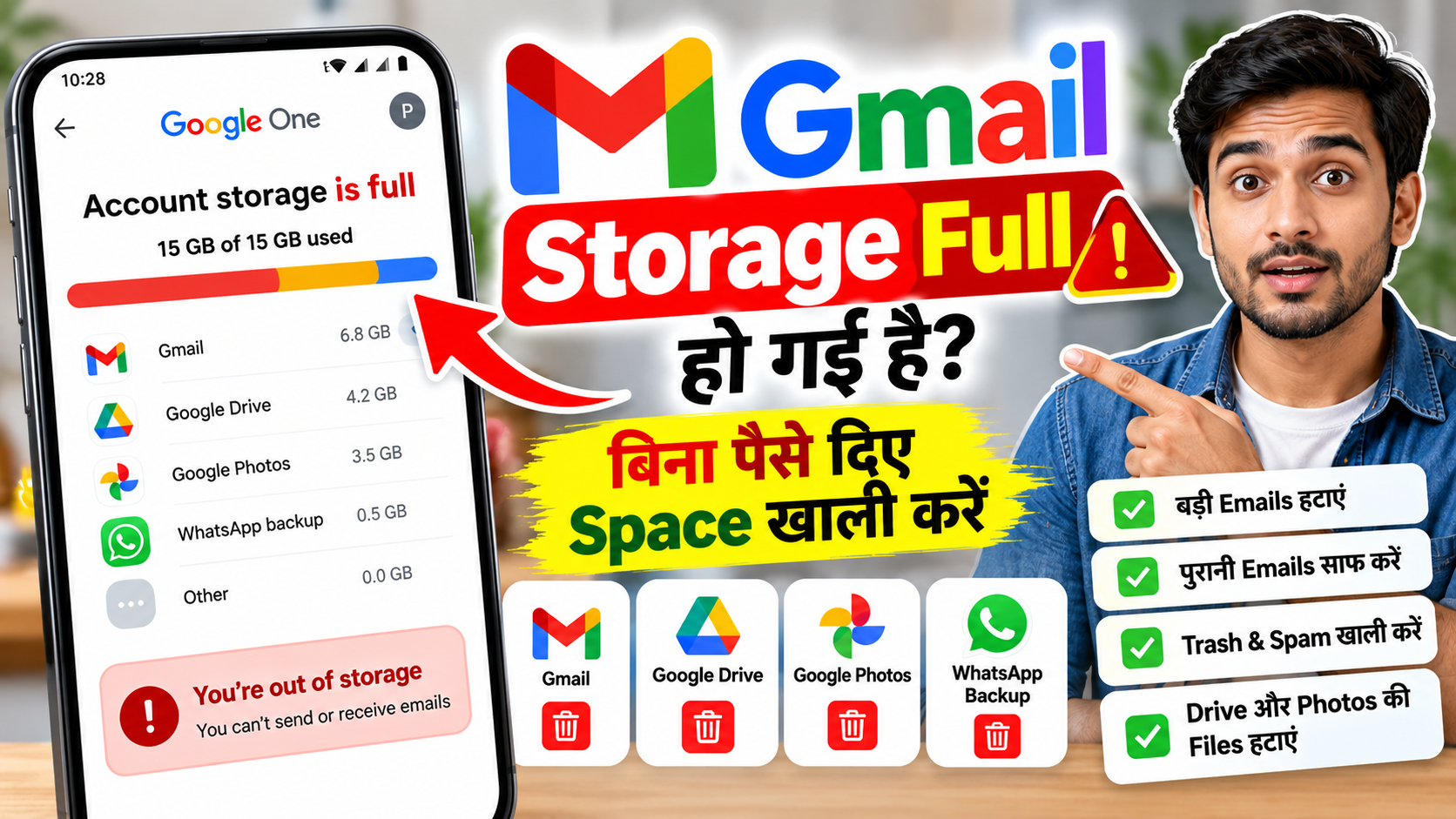
नमस्ते दोस्तों। आज इस Article में हमलोग जानेंगे कि Gmail की Storage Full हो गई है तो उसे बिना पैसे खर्च किए कैसे खाली कर सकते हैं।
अगर आप कई सालों से एक ही Gmail Account Use कर रहे हैं तो हो सकता है कि आपको कभी न कभी Google की तरफ से Storage Full होने का Notification मिला हो।
कई बार Gmail Open करने पर “Account storage is full” या “You’re out of storage” जैसा Message भी दिखाई देता है।
अब मान लीजिए आपका Gmail Account किसी Bank, College , Office या दूसरी जरूरी Services से जुड़ा हुआ है। अचानक Storage Full हो जाती है और आप नई Emails Receive नहीं कर पा रहे हैं।
ऐसी Situation में परेशानी होना स्वाभाविक है।
बहुत सारे लोग सोचते हैं कि Gmail की Storage Full हो गई है तो अब Google One का Paid Plan लेना ही पड़ेगा।
लेकिन दोस्तों, हर बार ऐसा करना जरूरी नहीं है।
अगर आपके Google Account में पुरानी बेकार Emails , बड़ी Attachments, Unnecessary Videos या दूसरी Files जमा हैं तो उन्हें हटाकर बिना पैसे दिए Storage खाली की जा सकती है।
हालांकि, अगर आपका पूरा Storage जरूरी Files से ही भरा हुआ है तो आपको उन Files को कहीं और सुरक्षित रखना होगा या फिर Extra Storage की जरूरत पड़ सकती है।
इस Article में हम Gmail Storage को Check करने से लेकर बड़ी Emails ढूंढने, Google Drive और Google Photos की Storage साफ करने और WhatsApp Backup का Size कम करने तक सभी जरूरी तरीके समझेंगे।
Gmail की Storage Full क्यों हो जाती है?
दोस्तों, सबसे पहले यह समझना जरूरी है कि Gmail की Storage आखिर Full क्यों होती है।
Google एक सामान्य Personal Account के साथ 15 GB तक Free Cloud Storage देता है।
लेकिन यहां एक बात ध्यान देने वाली है।
यह 15 GB Storage सिर्फ Gmail के लिए अलग से नहीं मिलती।
इसी Storage का इस्तेमाल Google Drive , Google Photos और कुछ दूसरी Google Services भी करती हैं।
Android पर WhatsApp का Google Account Backup भी इसी Storage में Count होता है।
मान लीजिए आपके Google Account में 15 GB Storage है।
उसमें:
- Gmail की Emails और Attachments 2 GB जगह ले रही हैं।
- Google Drive की Files 3 GB जगह ले रही हैं।
- Google Photos में Photos और Videos 7 GB जगह ले रही हैं।
- WhatsApp Backup और दूसरे Account Data 3 GB जगह ले रहे हैं।
अब आपका पूरा 15 GB Storage भर चुका है।
ऐसी Situation में भले ही Gmail खुद सिर्फ 2 GB इस्तेमाल कर रहा हो, फिर भी आपको Gmail में Storage Full की Problem हो सकती है।
इसलिए सिर्फ Gmail की Emails Delete करने से हमेशा Problem Solve नहीं होगी।
हमें पहले यह पता करना होगा कि Storage सबसे ज्यादा कहां इस्तेमाल हो रही है।
Gmail में कितनी Storage बची है, कैसे Check करें?
अगर आप जानना चाहते हैं कि आपके Google Account में कितनी Storage इस्तेमाल हो चुकी है तो इसे Check करना काफी आसान है।
सबसे पहले अपने Mobile या Computer में Browser Open करें।
इसके बाद Google One की Storage Website पर जाएं।
अब अपने उसी Google Account से Sign In करें जिसमें Storage Full होने की Problem आ रही है।
यहां आपको Total Storage और Used Storage दिखाई देगी।
इसके साथ यह भी देख सकते हैं कि Gmail , Google Drive, Google Photos और दूसरी Supported Services कितनी जगह इस्तेमाल कर रही हैं।
मान लीजिए यहां Google Photos 9 GB और Gmail 1 GB दिखा रहा है।
ऐसी Situation में सिर्फ Gmail की पुरानी Emails Delete करने के बजाय Google Photos की बड़ी Videos Check करना ज्यादा Useful हो सकता है।
इसलिए Storage साफ करने से पहले यह Step जरूर Follow करें।
Gmail की Storage बिना पैसे दिए कैसे खाली करें?
अब सवाल आता है कि अगर Google Account की Storage Full हो गई है तो क्या करना चाहिए।
दोस्तों, सबसे पहले उन Files और Emails को Delete करना चाहिए जिनकी अब जरूरत नहीं है।
लेकिन Important Documents या Emails को बिना Check किए Delete न करें।
आइए एक-एक करके तरीके समझते हैं।
1. Gmail की बड़ी Emails कैसे Delete करें?
Gmail में कई बार ऐसी Emails होती हैं जिनके साथ बड़ी PDF, Photos, ZIP Files या दूसरे Documents Attach होते हैं।
ये Emails सामान्य Text Emails के मुकाबले ज्यादा Storage ले सकती हैं।
मान लीजिए आपके Gmail में किसी ने 20 MB की ZIP File भेजी थी।
अब अगर ऐसी 100 Emails जमा हैं तो वे काफी Storage इस्तेमाल कर सकती हैं।
अच्छी बात यह है कि Gmail में बड़ी Emails ढूंढने के लिए Search का Option मिलता है।
इसके लिए:
- सबसे पहले Gmail Open करें।
- ऊपर Search Mail वाले Box में जाएं।
- यहां
larger : 10Mलिखें। - अब Search करें।
इससे Gmail में 10 MB से बड़ी Emails दिखाई देंगी।
अगर आप सिर्फ ऐसी बड़ी Emails देखना चाहते हैं जिनमें Attachment है तो यह Search कर सकते हैं:
has: attachment larger : 10M
अब इन Emails को एक-एक करके Check करें।
अगर किसी Email में जरूरी Document है तो उसे पहले अपने Computer या किसी Safe Location पर Save कर लें।
इसके बाद Unnecessary Emails को Delete कर सकते हैं।
लेकिन ध्यान रखें कि Delete की गई Emails Trash में चली जाती हैं। Storage तुरंत खाली करने के लिए Trash भी Empty करना पड़ सकता है।
2. Gmail में पुरानी Emails कैसे ढूंढें?
दोस्तों, अगर आप कई सालों से Gmail Use कर रहे हैं तो आपके Inbox में हजारों पुरानी Emails जमा हो सकती हैं।
इनमें Shopping Offers, Promotional Emails, पुराने Notifications और कई तरह के Messages हो सकते हैं।
मान लीजिए आपने 2018 में Gmail Account बनाया था और तब से Emails Delete नहीं की हैं।
ऐसी Situation में कुछ पुरानी Emails ऐसी हो सकती हैं जिनकी अब कोई जरूरत नहीं है।
Gmail में पुरानी Emails ढूंढने के लिए Search Bar में यह लिख सकते हैं:
older_than:2y
इससे दो साल से ज्यादा पुरानी Emails Search की जा सकती हैं।
अगर आप सिर्फ पुरानी Attachments वाली Emails देखना चाहते हैं तो लिखें:
older_than:2y has:attachment
अब Results को ध्यान से Check करें।
यहां मैं एक बात जरूर कहना चाहूंगा।
सिर्फ Email पुरानी है, इसका मतलब यह नहीं कि वह बेकार है।
कई बार पुरानी Emails में Important Bills , Job Documents , College Certificates या दूसरी जरूरी Information होती है।
इसलिए सभी पुरानी Emails एक साथ Delete करने के बजाय पहले Review करें।
3. Gmail की Trash और Spam खाली करें
यह तरीका कई लोगों के लिए सबसे आसान हो सकता है।
दोस्तों, जब आप Gmail में किसी Email को Delete करते हैं तो वह तुरंत हमेशा के लिए Delete नहीं होती।
वह Trash या Bin Folder में चली जाती है।
आमतौर पर Gmail की Deleted Emails 30 दिनों तक Trash में रहती हैं। इसके बाद Permanently Delete हो सकती हैं।
लेकिन जब तक Emails Trash में मौजूद हैं, वे Google Account की Storage इस्तेमाल कर सकती हैं।
इसलिए अगर आपने बहुत सारी Emails Delete की हैं लेकिन Storage कम नहीं हुई, तो Trash जरूर Check करें।
इसके लिए:
- Gmail Open करें।
- Left Side Menu में More पर Click करें।
- अब Trash या Bin Open करें।
- यहां मौजूद Emails Check करें।
- अगर कोई जरूरी Email नहीं है तो Empty Trash Now पर Click करें।
इसी तरह Spam Folder भी Check करें।
Spam Folder में Unnecessary Emails जमा हो सकती हैं।
लेकिन Spam Empty करने से पहले एक बार देख लें कि कोई जरूरी Email गलती से Spam में तो नहीं चली गई।
ध्यान रखें कि Trash या Spam को Empty करने के बाद Messages वापस पाना संभव नहीं भी हो सकता है।
4. Gmail की PDF और बड़ी Attachments कैसे ढूंढें?
कई बार हमें याद भी नहीं रहता कि Gmail में कितनी PDF Files और Documents आए हुए हैं।
जैसे कि College Notes, Resume, Project Files, Office Documents या दूसरे Attachments।
अगर आप खास तौर पर बड़ी PDF Attachments ढूंढना चाहते हैं तो Gmail Search Bar में यह लिख सकते हैं:
filename:pdf larger:5M
इससे ऐसी Emails ढूंढने में मदद मिलेगी जिनमें PDF Attachment है और Message का Size 5 MB से ज्यादा है।
मान लीजिए आपने किसी Exam की तैयारी के लिए कई PDF Notes Receive किए थे।
Exam खत्म होने के बाद भी वे Emails Gmail में मौजूद हैं।
अगर आपको उनकी जरूरत नहीं है तो उन्हें Delete कर सकते हैं।
लेकिन अगर PDF Important है तो पहले Download करके किसी Safe Location पर Save कर लें।
एक बात और समझिए।
अगर आप Gmail की Attachment Download करके उसी Google Drive में Upload कर देते हैं तो जरूरी नहीं कि Account की Storage कम हो जाए।
क्योंकि Gmail और Google Drive दोनों एक ही Google Account Storage इस्तेमाल करते हैं।
इसलिए Files को सुरक्षित रखने के लिए Local Computer , External Drive या किसी दूसरे उपयुक्त Storage Option का इस्तेमाल करना पड़ सकता है।
5. Google Drive की Storage कैसे खाली करें?
अब मान लीजिए आपने Gmail की काफी Emails Delete कर दीं, लेकिन Storage अभी भी Full है।
ऐसी Situation में Google Drive Check करना जरूरी है।
Google Drive में हमलोग PDFs, Photos, Videos, Documents और कई दूसरी Files Save करते हैं।
कई बार बड़ी Files Upload करने के बाद हम उन्हें भूल जाते हैं।
Google Drive की Storage Check करने के लिए:
- Browser में Google Drive Open करें।
- https://drive.google.com पर जाएं।
- अपने Google Account से Sign In करें।
- Left Side में Storage पर Click करें।
- यहां Files को उनके Size के अनुसार देख सकते हैं।
Google Drive के Storage Section में बड़ी Files ऊपर दिखाई दे सकती हैं।
मान लीजिए आपके Google Drive में 2 GB की कोई पुरानी Video File है।
अगर वह Video अब आपके काम की नहीं है तो उसे Delete करके काफी Storage खाली की जा सकती है।
लेकिन Delete करने से पहले File को Check जरूर करें।
इसके बाद Google Drive की Trash भी Empty करें।
क्योंकि Trash में मौजूद Files भी Storage इस्तेमाल कर सकती हैं।
6. Google Photos की Storage कैसे खाली करें?
दोस्तों, कई बार Gmail Storage Full होने की सबसे बड़ी वजह Google Photos होती है।
हम अपने Mobile से रोज Photos और Videos बनाते हैं।
अगर Google Photos Backup Enabled है तो ये Photos और Videos आपके Google Account में Backup हो सकती हैं।
मान लीजिए आपने किसी Family Function में 100 Videos बनाई थीं।
अगर वे सभी Google Photos में Backup हो गई हैं तो काफी Storage इस्तेमाल हो सकती है।
Google Photos की Storage Check करने के लिए:
- Google Photos App Open करें।
- अपने Google Account की Profile Photo पर Tap करें।
- Account Storage या Storage वाले Option को Open करें।
- Manage Storage में जाएं।
- यहां उपलब्ध Review Categories Check करें।
आप Browser से भी Google Photos Open कर सकते हैं।
यहां बड़ी Videos, Unnecessary Screenshots और दूसरी ऐसी Files Review करें जिनकी जरूरत नहीं है।
लेकिन दोस्तों, Google Photos से Delete करते समय बहुत सावधानी रखें।
Google Photos में Delete करने से आपकी Synced Photos और Videos दूसरे Connected Devices से भी हट सकती हैं।
इसलिए किसी Important Photo या Video को Delete करने से पहले उसकी Safe Copy जरूर रखें।
सिर्फ यह सोचकर Delete न करें कि Photo आपके Mobile की Gallery में भी होगी।
7. Google Photos में Storage Saver क्या है?
Google Photos में Storage Saver नाम का Backup Quality Option मिलता है।
इसका काम Photos और Videos को ऐसी Quality में Store करना है जिसमें Original Quality के मुकाबले कम Storage इस्तेमाल हो सकती है।
मान लीजिए आप रोज बहुत सारी Photos और Videos Backup करते हैं।
अगर आपको हर Photo की Original Quality जरूरी नहीं है तो Storage Saver Option Useful हो सकता है।
Google Photos में Backup Quality की Settings Check करके इसे Select किया जा सकता है।
लेकिन यहां एक बात ध्यान रखें।
Storage Saver का मतलब Unlimited Free Storage नहीं है।
1 June 2021 के बाद Storage Saver Quality में Backup की गई Photos और Videos सामान्य तौर पर Google Account Storage में Count होती हैं।
इसलिए सिर्फ Storage Saver Enable करने से 15 GB की Limit खत्म नहीं हो जाएगी।
और अगर आप पहले से Backup हुई Photos की Quality Change करने वाले हैं तो Original Files को लेकर अपनी जरूरत जरूर समझ लें।
8. WhatsApp Backup की वजह से Gmail Storage Full हो सकती है?
जी हां दोस्तों, Android पर WhatsApp Backup भी आपके Google Account की Storage इस्तेमाल कर सकता है।
कई लोगों को इस बारे में जानकारी नहीं होती।
मान लीजिए आपके WhatsApp में बहुत सारी Photos और Videos हैं।
अगर आप WhatsApp का Backup Google Account में लेते हैं तो उसका Size काफी बड़ा हो सकता है।
ऐसी Situation में Gmail की Storage Full होने का एक कारण WhatsApp Backup भी हो सकता है।
इसका Size कम करने के लिए WhatsApp Open करें।
इसके बाद:
Settings -> Chats -> Chat Backup
अब यहां Include Videos वाला Option Check करें।
अगर आप WhatsApp Backup में Videos शामिल नहीं करना चाहते तो Include Videos बंद कर सकते हैं।
इसके बाद नया Backup बनने पर उसका Size कम हो सकता है।
लेकिन ध्यान रखें कि Videos को Backup से बाहर करने का मतलब यह है कि जरूरत पड़ने पर वे Videos उस Backup से Restore नहीं होंगी।
इसलिए Important Videos को पहले अलग से सुरक्षित रखना बेहतर है।
और बिना समझे अपना पूरा WhatsApp Backup Delete न करें।
क्योंकि अगर आपने Backup Delete कर दिया और बाद में Phone Change या WhatsApp Reinstall करना पड़ा तो पुरानी Chats Restore करने में Problem हो सकती है।
9. Google One Storage Manager से Space कैसे खाली करें?
अगर आप अलग – अलग Apps में जाकर Storage Check नहीं करना चाहते तो Google One का Storage Manager इस्तेमाल कर सकते हैं।
इसके लिए Browser में यह Website Open करें:
यहां Google Account की Storage Manage करने के Options मिल सकते हैं।
Account और Interface के अनुसार आपको बड़ी Files, Trash, Spam और दूसरे Storage इस्तेमाल करने वाले Items Review करने के Options दिखाई दे सकते हैं।
मान लीजिए आपको पता नहीं चल रहा कि Storage Full क्यों है।
ऐसी Situation में Google One Storage Manager से शुरुआत करना आसान रहेगा।
यहां आप पहले यह Identify कर सकते हैं कि कौन-सी Service ज्यादा Storage इस्तेमाल कर रही है।
इसके बाद उसी Service की Unnecessary Files Delete कर सकते हैं।
इसका फायदा यह है कि आपको बिना वजह हजारों Emails Delete करने की जरूरत नहीं पड़ेगी।
10. Gmail की Storage खाली करने के बाद भी Full क्यों दिख रही है?
अब मान लीजिए आपने Gmail की बड़ी Emails Delete कर दीं।
Google Drive से भी कुछ Files हटा दीं।
लेकिन फिर भी Storage Full दिखाई दे रही है।
ऐसा होने के कुछ कारण हो सकते हैं।
सबसे पहले यह Check करें कि आपने Trash या Bin Empty किया है या नहीं।
क्योंकि Deleted Items अभी भी Trash में मौजूद हो सकते हैं।
दूसरी बात, Google Account की Storage Update होने में समय लग सकता है।
Google के अनुसार बड़ी संख्या में Files Delete करने के बाद Storage का सही Status Update होने में 48 से 72 घंटे तक लग सकते हैं।
इसलिए अगर आपने अभी Storage साफ की है तो थोड़ा समय देकर दोबारा Check करें।
तीसरी बात, यह भी संभव है कि Google Photos या WhatsApp Backup अभी भी काफी Storage इस्तेमाल कर रहा हो।
ऐसी Situation में Google One Storage Page पर जाकर Service-wise Usage Check करें।
Gmail Storage Full होने पर क्या Problem होती है?
दोस्तों, Gmail Storage Full होने को Ignore नहीं करना चाहिए।
क्योंकि इसका असर सिर्फ पुराने Emails Save होने तक Limited नहीं है।
जब Google Account की Storage Limit पूरी हो जाती है तो Gmail में नई Emails Send और Receive करने में Problem हो सकती है।
कुछ Emails Sender को वापस भी जा सकती हैं।
इसके अलावा Google Drive में नई Files Upload करने और Google Photos में नया Backup लेने पर भी असर पड़ सकता है।
मान लीजिए आपने किसी Job के लिए Apply किया है और Company की तरफ से Interview की Email आने वाली है।
अगर आपका Gmail Account Storage Full होने की वजह से नई Email Receive नहीं कर पा रहा है तो Important Communication Miss हो सकती है।
इसलिए Storage Full होने का Message मिलने पर समय रहते जरूरी Files Review करना बेहतर है।
Gmail की Storage हमेशा खाली कैसे रखें?
अब सवाल आता है कि एक बार Storage खाली करने के बाद उसे दोबारा Full होने से कैसे बचाएं।
इसके लिए कुछ छोटी-छोटी आदतें काफी Useful हो सकती हैं।
सबसे पहले महीने में एक बार Gmail की बड़ी Attachments Check कर सकते हैं।
इसके लिए Gmail Search में larger:10M इस्तेमाल करें।
दूसरी बात, Google Drive में बड़ी Files Upload करने के बाद यह Check करें कि वे अभी भी जरूरी हैं या नहीं।
तीसरी बात, Google Photos में Unnecessary Videos और Screenshots जमा होने से बचें।
अगर आप Android पर WhatsApp Backup लेते हैं तो Backup में Videos शामिल करने की जरूरत भी Check करें।
मान लीजिए आप हर महीने सिर्फ 10 – 15 मिनट देकर अपनी Google Account Storage Review करते हैं।
इससे आपको समय रहते पता चल सकता है कि कौन-सी Service ज्यादा Storage इस्तेमाल कर रही है।
और अगर कोई जरूरी File Delete करनी है तो पहले उसकी Safe Copy रखना न भूलें।
क्या Gmail की Storage बढ़ाने के लिए Google One लेना जरूरी है?
नहीं दोस्तों, हर User को Google One लेना जरूरी नहीं है।
अगर आपके Google Account में Unnecessary Emails, Photos, Videos और Files जमा हैं तो उन्हें हटाकर Free Storage में जगह बनाई जा सकती है।
लेकिन एक बात समझना जरूरी है।
Free Storage की Limit अपने आप नहीं बढ़ती।
मान लीजिए आपके Google Account की पूरी 15 GB Storage Important Office Documents, Family Photos और दूसरी जरूरी Files से भरी हुई है।
अब आप उन Files को Delete भी नहीं करना चाहते और किसी दूसरे Storage में Move भी नहीं करना चाहते।
ऐसी Situation में आपको Extra Storage की जरूरत पड़ सकती है।
Google One इसके लिए एक Paid Option है।
लेकिन पहले Storage Usage Check करना और Unnecessary Files साफ करना ज्यादा समझदारी होगी।
Gmail Storage साफ करते समय किन गलतियों से बचें?
दोस्तों, Storage खाली करने के चक्कर में कुछ गलतियां नहीं करनी चाहिए।
सबसे पहली गलती है सभी पुरानी Emails एक साथ Delete कर देना।
कई बार पुरानी Emails में Important Bills , Receipts , Account Details या Documents हो सकते हैं।
दूसरी गलती है Google Photos से बिना Backup के Photos Delete करना।
अगर Photos आपके लिए Important हैं तो उन्हें पहले Safe Location पर Save करें।
तीसरी गलती है WhatsApp Backup को बिना समझे Delete करना।
Backup Delete करने के बाद पुरानी Chats Restore करना संभव नहीं भी हो सकता है।
चौथी गलती है किसी Unknown Website या App को Google Account का Access देकर Storage साफ करवाना।
अगर कोई Website दावा करती है कि वह आपकी Gmail Storage एक Click में Free कर देगी तो उसे बिना Verify किए Google Account का Access न दें।
Storage Manage करने के लिए Google के Official Tools इस्तेमाल करना बेहतर है।
निष्कर्ष
दोस्तों, आज इस Article में हमलोगों ने जाना कि Gmail Storage Full हो गई है तो बिना पैसे दिए Space कैसे खाली कर सकते हैं।
सबसे पहले Google One Storage Page पर जाकर Check करें कि आपके Account में Gmail, Google Drive, Google Photos और दूसरी Services कितनी Storage इस्तेमाल कर रही हैं।
इसके बाद Gmail की बड़ी Attachments, पुरानी Unnecessary Emails, Trash और Spam Review करें।
अगर Google Photos या Google Drive ज्यादा Storage इस्तेमाल कर रहे हैं तो वहां की बड़ी Files Check करें।
Android Users को WhatsApp Backup का Size भी देखना चाहिए क्योंकि यह भी Google Account Storage में Count हो सकता है।
लेकिन Storage खाली करते समय अपनी Important Emails, Photos, Videos और Documents को बिना Backup के Delete न करें।
उम्मीद करता हूं कि आपको यह Article समझ में आया होगा।
अगर आपके Gmail Account में Storage Full दिखाई दे रही है और ऊपर बताए गए तरीके Follow करने के बाद भी Problem Solve नहीं हो रही है तो नीचे Comment करके बता सकते हैं।
और अगर यह जानकारी आपके काम आई हो तो इसे अपने दोस्तों के साथ भी Share कर सकते हैं।
FAQs – Gmail Storage Full Problem
1. Gmail की Storage Full हो जाए तो क्या करें?
सबसे पहले Google One Storage Page पर जाकर Check करें कि Storage सबसे ज्यादा कहां इस्तेमाल हो रही है। इसके बाद Gmail की बड़ी Emails, Google Drive Files और Google Photos की Unnecessary Media Review करके Delete कर सकते हैं।
2. Gmail में कितनी Free Storage मिलती है?
सामान्य Personal Google Account में 15 GB तक Free Cloud Storage मिलती है। यह Gmail, Google Drive और Google Photos जैसी Services के बीच Share होती है।
3. Gmail की Storage बिना पैसे दिए खाली कर सकते हैं?
हां। अगर आपके Account में Unnecessary Emails, Attachments, Photos, Videos या दूसरी Files मौजूद हैं तो उन्हें Delete करके बिना पैसे दिए Space खाली कर सकते हैं।
4. Gmail में बड़ी Emails कैसे ढूंढें?
Gmail Search Bar में larger:10M लिखकर 10 MB से बड़ी Emails ढूंढ सकते हैं। Attachment वाली बड़ी Emails के लिए has:attachment larger:10M इस्तेमाल कर सकते हैं।
5. Gmail की Emails Delete करने के बाद भी Storage Full क्यों है?
हो सकता है Emails अभी Trash में हों या Google Photos, Google Drive और WhatsApp Backup ज्यादा Storage इस्तेमाल कर रहे हों। Storage Update होने में भी समय लग सकता है।
6. Gmail Storage Full होने पर Email आएगी या नहीं?
अगर Google Account की Storage Limit पूरी हो गई है तो Gmail में Emails Send और Receive करने में Problem हो सकती है। नई Emails Sender को वापस भी जा सकती हैं।
7. क्या Google Photos की वजह से Gmail Storage Full होती है?
हां। Google Photos और Gmail एक ही Google Account Storage इस्तेमाल करते हैं। इसलिए Google Photos में ज्यादा Photos और Videos होने से Gmail के लिए Available Storage कम हो सकती है।
8. क्या WhatsApp Backup Gmail Storage इस्तेमाल करता है?
Android पर WhatsApp का Google Account Backup Storage Limit में Count होता है। बड़ी Videos शामिल होने से Backup का Size ज्यादा हो सकता है।
9. क्या Gmail की Storage खाली करने से जरूरी Emails Delete हो जाएंगी?
नहीं, अगर आप सिर्फ Unnecessary Emails Select करके Delete करते हैं तो बाकी Emails मौजूद रहेंगी। लेकिन गलती से जरूरी Email Delete हो सकती है, इसलिए Delete करने से पहले Review जरूर करें।
10. Gmail की Storage कितने समय में खाली होती है?
Trash और Spam Empty करने के बाद Storage Update होने में कुछ समय लग सकता है। Google के अनुसार बड़ी संख्या में Files Delete करने पर सही Storage Status Update होने में 48–72 घंटे तक लग सकते हैं।
11. क्या Google One खरीदे बिना 15 GB से ज्यादा Storage मिलेगी?
सामान्य Free Google Account में 15 GB तक Storage मिलती है। कुछ Accounts को Special Promotions या दूसरे Benefits से Extra Storage मिल सकती है, लेकिन Unnecessary Files Delete करने से आपकी Total Storage Limit नहीं बढ़ती।
12. क्या Gmail की पुरानी Emails Delete करना Safe है?
अगर Emails की अब जरूरत नहीं है तो उन्हें Delete कर सकते हैं। लेकिन Important Bills, Receipts, Account Information और Documents वाली Emails को पहले Check करना चाहिए।
13. क्या Google Drive से File Delete करने पर Gmail में Space खाली होगी?
हां। Google Drive और Gmail एक ही Google Account Storage इस्तेमाल करते हैं। इसलिए Drive से Storage इस्तेमाल करने वाली Unnecessary Files Permanently Delete करने पर Account में Space खाली हो सकती है।
14. Gmail Storage Full होने पर सबसे पहले क्या Delete करें?
सबसे पहले Trash और Spam Check करें। इसके बाद बड़ी Unnecessary Emails और Attachments Review करें। अगर Google Photos या Drive ज्यादा Storage इस्तेमाल कर रहे हैं तो उनकी बड़ी Files Check करें।
15. क्या Gmail की Storage साफ करने के लिए कोई App Install करना जरूरी है?
नहीं। आप Gmail, Google Drive, Google Photos और Google One के Official Websites या Apps से Storage Manage कर सकते हैं। इसके लिए किसी Unknown Third-party Cleaner App की जरूरत नहीं है।