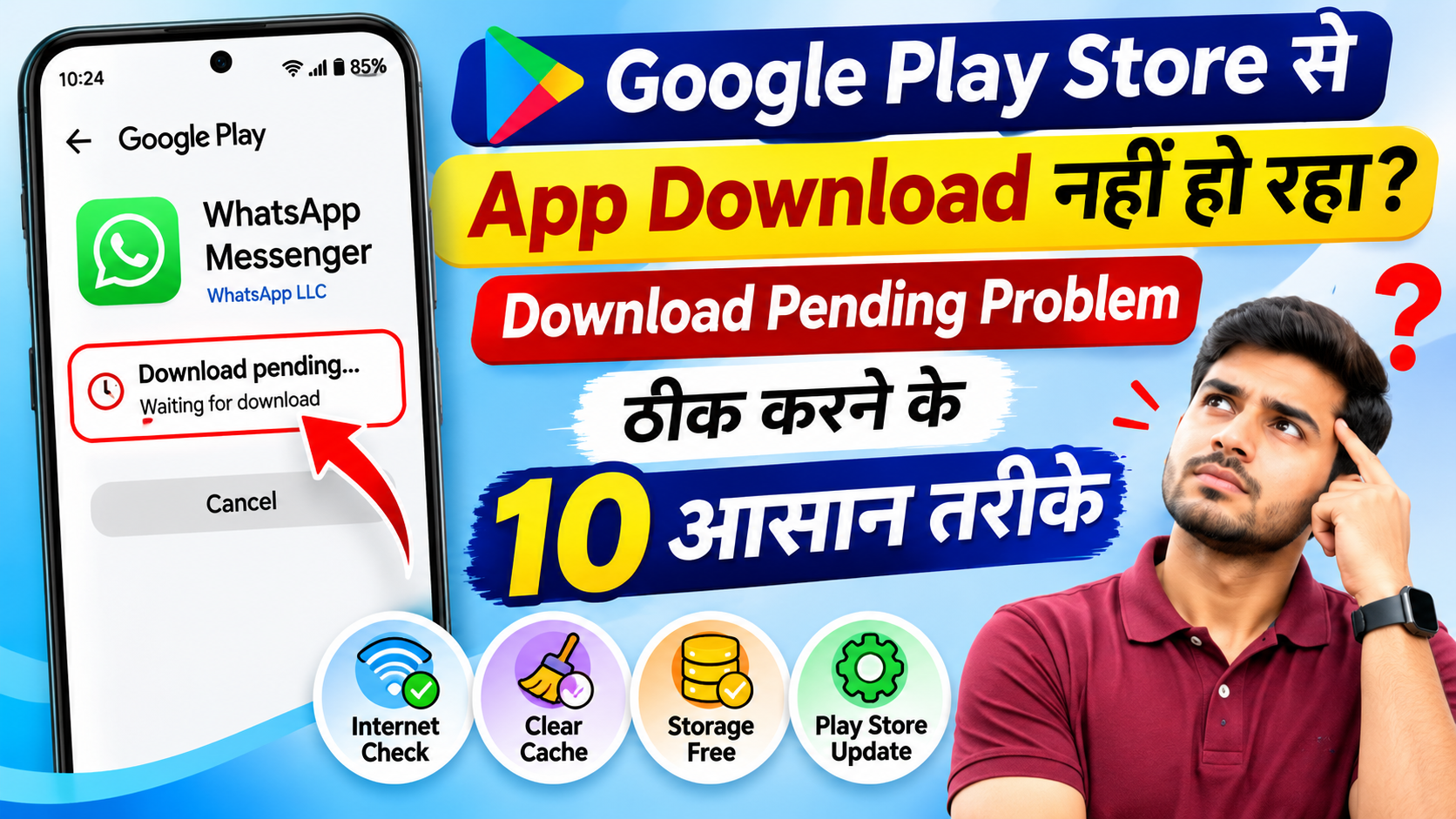
नमस्ते दोस्तों। आज इस Article में हमलोग जानेंगे कि Google Play Store से App Download नहीं हो रहा है या Download Pending पर अटक गया है, तो इस Problem को कैसे ठीक कर सकते हैं।
मान लीजिए, आपको अपने Mobile में WhatsApp, Instagram , PhonePe या कोई दूसरा App Install करना है। आप Google Play Store खोलते हैं, App Search करते हैं और Install Button पर Click करते हैं। लेकिन Download शुरू होने के बजाय स्क्रीन पर सिर्फ Pending या Waiting for download लिखा दिखाई देता है।
कई बार Download 0% पर अटक जाता है, तो कभी 99% तक पहुंचने के बाद भी App Install नहीं होता। कुछ लोगों के Mobile में तो Play Store से कोई भी App Download नहीं होता, जबकि Internet बिल्कुल सही चल रहा होता है।
ऐसी Problem आने पर जरूरी नहीं कि आपके Phone में कोई बड़ी खराबी हो। कई बार Internet Connection, Storage, Play Store Cache या किसी गलत Setting की वजह से भी Download रुक सकता है।
इस Article में हम एक-एक करके ऐसे 10 तरीके समझेंगे, जिनकी मदद से आप Google Play Store Download Pending Problem को ठीक करने की कोशिश कर सकते हैं।
Google Play Store में Download Pending का मतलब क्या होता है?
जब आप Play Store से कोई App Download करते हैं , तो सामान्य तौर पर Downloading शुरू हो जाती है और आपको Percentage दिखाई देने लगता है।
लेकिन अगर Download शुरू नहीं हो रहा और उसकी जगह Download Pending लिखा आ रहा है, तो इसका मतलब है कि आपका Download अभी शुरू होने का इंतजार कर रहा है।
इसके पीछे कई कारण हो सकते हैं। जैसे कि आपका Internet Connection Stable नहीं है, पहले से कोई दूसरा App Update हो रहा है या Play Store सही तरीके से काम नहीं कर रहा।
ध्यान देने वाली बात यह है कि Download Pending हमेशा Internet Problem की वजह से नहीं आता। कभी-कभी Internet सही होने के बावजूद भी यह Error दिखाई दे सकता है।
Google Play Store से App Download क्यों नहीं होता?
सबसे पहले इसके कुछ सामान्य कारण समझ लेते हैं।
- Internet Connection Slow या Unstable होना।
- Mobile में पर्याप्त Storage खाली नहीं होना।
- Play Store का Cache या App Data सही तरीके से काम नहीं करना।
- पहले से दूसरे Apps Download या Update होना।
- Mobile की Date और Time गलत होना।
- Google Play Store या Android System पुराना होना।
- Google Play Services से जुड़ी Problem।
- किसी खास App का आपके Device के साथ Compatible नहीं होना।
अब देखते हैं कि इन Problems को कैसे ठीक किया जाए।
1. सबसे पहले Internet Connection Check करें
अगर Play Store में Download Pending दिखाई दे रहा है, तो सबसे पहले अपने Mobile का Internet Check करें।
कई बार WhatsApp Messages आ जाते हैं या कोई Website खुल जाती है, इसलिए हमें लगता है कि Internet बिल्कुल सही है। लेकिन App Download करने के लिए Stable Connection जरूरी होता है।
इसके लिए:
- अपने Mobile में Chrome Browser खोलें।
- कोई Website खोलकर देखें।
- अगर Website बहुत धीरे खुल रही है , तो Internet Connection में Problem हो सकती है।
- Mobile Data इस्तेमाल कर रहे हैं, तो एक बार उसे Off करके दोबारा On करें।
- Wi-Fi इस्तेमाल कर रहे हैं, तो Wi – Fi Disconnect करके दोबारा Connect करें।
अगर आपके पास Wi-Fi और Mobile Data दोनों हैं, तो एक बार Network बदलकर भी Download करके देखें।
उदाहरण के लिए, अगर Jio Mobile Data पर Download Pending आ रहा है, तो उपलब्ध Wi-Fi Network से Connect करके देखें।
अगर दूसरे Network पर Download शुरू हो जाता है, तो पहले वाले Network की Connectivity जांचना जरूरी है।
2. Play Store में पहले से चल रहे Downloads Check करें
यह एक ऐसी चीज है जिसे कई लोग Check करना भूल जाते हैं।
मान लीजिए, आपके Mobile में 15 Apps के Updates Pending हैं और Play Store पहले से कुछ Apps Update कर रहा है। ऐसे में नया Download Queue में इंतजार कर सकता है।
इसे Check करने के लिए:
- Google Play Store खोलें।
- ऊपर दाईं तरफ अपनी Profile Photo पर Click करें।
- Manage apps & device पर जाएं।
- वहां Updates या Download Progress Check करें।
- अगर बहुत सारे Apps Update हो रहे हैं, तो जरूरत के अनुसार Pending Updates को Cancel करें या उन्हें पूरा होने दें।
- इसके बाद अपना जरूरी App दोबारा Download करें।
हर Android Phone में एक साथ कितने Downloads चलेंगे, यह अलग हो सकता है। इसलिए अगर Download Queue में दूसरे Apps दिखाई दे रहे हैं, तो उन्हें जरूर Check करें।
3. Mobile की Storage खाली करें
अगर आपके Mobile की Internal Storage लगभग Full हो चुकी है, तो Play Store से नया App Download या Install करने में Problem आ सकती है।
मान लीजिए, आपके Phone में सिर्फ 300 MB Space खाली है और आप कोई बड़ा Game Download करना चाहते हैं। ऐसी स्थिति में Download शुरू न होना या Installation Fail होना संभव है।
Google की Troubleshooting Guidance के अनुसार, अगर Device में 1 GB से कम Storage बची है, तो यह Low Storage की समस्या का संकेत हो सकता है।
Storage Check करने के लिए:
- Mobile की Settings खोलें।
- Storage या About phone -> Storage पर जाएं।
- देखें कि कितनी Internal Storage खाली है।
- जरूरत न होने वाली बड़ी Files, पुराने Downloads और Duplicate Media को हटाएं।
- उसके बाद Play Store से App Install करके देखें।
यहां एक बात का ध्यान रखें। Storage खाली करने के लिए बिना समझे WhatsApp, Gallery या किसी दूसरे App का Clear Data मत कर दीजिए। इससे आपका जरूरी Data Delete हो सकता है।
अगर Storage बहुत कम है, तो कोशिश करें कि कुछ GB Space खाली हो जाए, खासकर जब बड़ा App या Game Install करना हो।
4. Google Play Store का Cache Clear करें
अगर Internet और Storage दोनों सही हैं, लेकिन फिर भी App Download नहीं हो रहा, तो अब Play Store का Cache Clear करके देखें।
Cache एक तरह का Temporary Data होता है , जिसे Apps अपने काम को आसान बनाने के लिए Save करते हैं।
कभी-कभी यही Temporary Data पुराना या खराब हो जाने पर App सही तरीके से काम नहीं करता।
Play Store का Cache Clear करने के लिए:
- Mobile की Settings खोलें।
- Apps या App Management पर जाएं।
- Google Play Store Search करके खोलें।
- Storage & cache या Storage usage पर Click करें।
- Clear Cache पर Click करें।
- अब Google Play Store दोबारा खोलें।
इसके बाद जिस App को Download करना चाहते हैं, उसे Install करके देखें।
यह तरीका काफी उपयोगी है क्योंकि इसमें सामान्य तौर पर आपके पहले से Installed Apps या उनकी Personal Files Delete नहीं होतीं।
5. Google Play Store का Data Clear करें
अगर Cache Clear करने के बाद भी Problem ठीक नहीं हुई, तो Play Store का App Data Clear करना अगला विकल्प है।
लेकिन यहां Clear Cache और Clear Data का अंतर समझना जरूरी है।
Clear Cache केवल Temporary Files हटाता है। वहीं Clear Data या Clear Storage से Play Store की कुछ Local Settings Reset हो सकती हैं।
जैसे कि Parental Controls या Purchase Password Protection से जुड़ी Settings दोबारा Configure करनी पड़ सकती हैं।
Data Clear करने के लिए:
- Settings -> Apps -> Google Play Store खोलें।
- Storage & cache पर जाएं।
- Clear Storage या Clear Data पर Click करें।
- Confirmation आने पर Confirm करें।
- Play Store दोबारा खोलें।
- जरूरत पड़ने पर Terms Accept करें और अपनी Settings दोबारा Check करें।
इसके बाद App Download करके देखें।
ध्यान रखें कि यह Google Play Store का Data Clear करने की प्रक्रिया है, आपके पूरे Mobile का Data Delete करने की नहीं।
6. Mobile को Restart करें
कई बार Problem इतनी बड़ी नहीं होती जितनी दिखाई देती है।
Mobile में लंबे समय से चल रही Background Processes या Temporary Software Glitch की वजह से Play Store ठीक से काम नहीं कर पाता।
ऐसी स्थिति में एक बार Phone Restart करना उपयोगी हो सकता है।
इसके लिए Power Button दबाएं और Restart Select करें।
Phone Restart होने के बाद Internet Connect होने दें और Play Store से App Download करके देखें।
अगर Download Pending की Problem किसी Temporary Glitch की वजह से थी, तो Restart करने से वह ठीक हो सकती है।
7. Mobile की Date और Time सही करें
सुनने में थोड़ा अजीब लग सकता है, लेकिन Mobile की गलत Date और Time भी Google Services के साथ Connection में Problem पैदा कर सकती है।
इसलिए अगर आपके Phone में Date या Time Manually Set है, तो उसे Automatic करके देखें।
इसके लिए:
- Mobile की Settings खोलें।
- System, Additional Settings या Date & Time में जाएं।
- Set time automatically को On करें।
- Set time zone automatically भी On करें।
- कुछ मिनट इंतजार करें और Play Store दोबारा Check करें।
अगर Settings पहले से Automatic हैं, तो Date और Time को बिना वजह बदलने की जरूरत नहीं है।
Samsung, Redmi, Realme और दूसरे Android Phones में इस Setting का नाम थोड़ा अलग हो सकता है।
8. Google Play Store को Update करें
अगर आपके Mobile में Google Play Store का पुराना Version चल रहा है, तो उसे Update करके देखें।
Google Play Store सामान्य तौर पर खुद Update होता रहता है, लेकिन जरूरत पड़ने पर आप Manually Update Check कर सकते हैं।
इसके लिए:
- Google Play Store खोलें।
- अपनी Profile Photo पर Click करें।
- Settings खोलें।
- About Section में जाएं ।
- Play Store version के नीचे Update Play Store पर Click करें।
अगर Update Available होगा, तो Google Play Store उसे Install करने की प्रक्रिया शुरू कर सकता है।
इसके अलावा अपने Android System का Update भी Check करें।
इसके लिए Settings -> System -> Software Update में जाएं। Phone के Brand के अनुसार Menu थोड़ा अलग हो सकता है।
Software Update करने से पहले पर्याप्त Battery, Storage और Stable Internet होना चाहिए।
9. Google Play Store Updates Uninstall करके दोबारा Update करें
अगर Play Store का Cache और Data Clear करने के बाद भी Problem बनी हुई है, तो Play Store के Updates Uninstall करके दोबारा Update करना एक Advanced तरीका है।
यहां हम Google Play Store App को पूरी तरह Delete नहीं कर रहे, बल्कि उसके Installed Updates हटाने की कोशिश कर रहे हैं।
इसके लिए:
- Home Screen पर Google Play Store Icon को Long Press करें।
- App Info पर जाएं।
- ऊपर दिए गए Three Dots Menu पर Click करें।
- अगर Uninstall updates का Option दिखाई देता है, तो उसे Select करें।
- Confirmation मिलने पर OK करें।
इसके बाद Google Play Store खोलें और Settings > About > Update Play Store में जाकर Update Check करें।
यह Option सभी Phones में एक जैसा दिखाई नहीं देता।
अगर आपके Phone में Uninstall Updates का Option नहीं है, तो किसी Unknown Website से Play Store APK Download करने की जरूरत नहीं है।
10. Google Play Services Check करें
अगर ऊपर बताए गए सभी तरीके इस्तेमाल करने के बाद भी Play Store से कोई App Download नहीं हो रहा, तो Google Play Services को Check करना उपयोगी हो सकता है।
Google Play Services Android में कई Google Features और Apps के बीच काम करने वाला महत्वपूर्ण System Component है।
सबसे पहले उसका Cache Clear करने का विकल्प देखें:
- Settings खोलें।
- Apps > See all apps में जाएं।
- Google Play Services खोलें।
- Storage & cache पर जाएं।
- Clear Cache करें, अगर यह Option उपलब्ध हो।
- Phone Restart करके Play Store दोबारा Check करें।
जरूरी सावधानी: Google Play Services का Clear All Data शुरुआती उपाय के तौर पर नहीं करना चाहिए।
Google के अनुसार, इससे Device पर Saved कुछ जानकारी प्रभावित हो सकती है, जिसमें Payment Cards और Authentication से जुड़ी जानकारी भी शामिल हो सकती है। कुछ Google Services में दोबारा Sign In करने की जरूरत पड़ सकती है।
इसलिए Google Play Services का पूरा Data Clear करने से पहले बाकी सभी सामान्य तरीके इस्तेमाल करें और अपने जरूरी Data का Backup सुनिश्चित करें।
अगर सिर्फ एक App Download नहीं हो रहा तो क्या करें?
मान लीजिए, आपके Phone में WhatsApp, Telegram और दूसरे Apps आसानी से Download हो रहे हैं, लेकिन कोई एक Game Install नहीं हो रहा।
ऐसी स्थिति में जरूरी नहीं कि Google Play Store में ही Problem हो।
हो सकता है कि वह App आपके Android Version या Device के साथ Compatible न हो।
इसे Check करने के लिए:
- Google Play Store खोलें।
- उस App का नाम Search करें।
- App के Details Page पर जाएं।
- देखें कि Play Store आपके Device के लिए Availability या Compatibility के बारे में क्या बता रहा है।
अगर App आपके Device के लिए Available नहीं है, तो Cache Clear करने या बार-बार Restart करने से वह Compatible नहीं हो जाएगा।
ऐसी स्थिति में Developer की Official Website या Support से जानकारी लेना बेहतर है।
Play Store पर 99% Download होने के बाद Install क्यों नहीं होता?
कभी-कभी App Download तो पूरा हो जाता है, लेकिन Installation पूरी नहीं होती।
इसके पीछे कम Storage, Installation Process में Temporary Error, Device Compatibility या Software से जुड़ी समस्या हो सकती है।
ऐसी स्थिति में पहले Storage Check करें, फिर Phone Restart करें और Play Store का Cache Clear करके दोबारा कोशिश करें।
अगर सिर्फ एक App में ऐसा हो रहा है, तो उसकी Compatibility Check करें।
लेकिन अगर हर App 99% पर अटक रहा है, तो Play Store और Android System की Troubleshooting पर ज्यादा ध्यान देना चाहिए।
Samsung, Redmi , Realme और Vivo में Play Store Download Pending कैसे ठीक करें?
अलग-अलग कंपनियों के Android Phones में Settings का Design थोड़ा अलग होता है, लेकिन Troubleshooting का तरीका लगभग एक जैसा रहता है।
| Mobile Brand | Play Store Cache तक पहुंचने का सामान्य रास्ता |
|---|---|
| Samsung | Settings -> Apps -> Google Play Store -> Storage |
| Redmi / Xiaomi | Settings -> Apps -> Manage apps -> Google Play Store |
| Realme | Settings -> Apps -> App management -> Google Play Store |
| Vivo | Settings -> Apps -> App management -> Google Play Store |
आपके Android Version और Phone Model के अनुसार Menu के नाम अलग हो सकते हैं।
अगर कोई Setting नहीं मिल रही , तो Mobile की Settings में Search करके Google Play Store खोलें।
Play Store Download Pending Problem में क्या नहीं करना चाहिए?
Internet पर इस Problem के लिए कई तरह के तरीके बताए जाते हैं, लेकिन हर तरीका सुरक्षित या जरूरी नहीं होता।
कुछ बातों का ध्यान रखें:
- बिना जरूरत Mobile को Factory Reset न करें।
- Unknown Websites से Modified Play Store APK Install न करें।
- Google Play Services का पूरा Data शुरुआत में Clear न करें।
- किसी Random Cleaner या Speed Booster App को जरूरी Solution न समझें।
- बिना Backup Google Account Remove करने जैसे Advanced Steps न अपनाएं।
Factory Reset एक बहुत बड़ा Step है , क्योंकि इससे Device का Local Data मिट सकता है। इसे केवल आखिरी विकल्प के तौर पर, सही Backup और Official Guidance के साथ ही Consider करना चाहिए।
अक्सर पूछे जाने वाले सवाल (FAQs)
Q1. Google Play Store में Download Pending क्यों आता है?
Download Pending आने का मतलब है कि App का Download अभी शुरू होने का इंतजार कर रहा है। इसकी वजह दूसरे Pending Downloads, Internet Connection, Storage या Play Store से जुड़ी समस्या हो सकती है।
Q2. Internet सही है फिर भी Play Store से App Download क्यों नहीं हो रहा?
Internet सही होने के बावजूद भी Play Store Cache, Storage, Date और Time, Software Problem या Device Compatibility के कारण Download रुक सकता है।
Q3. क्या Play Store का Cache Clear करने से Installed Apps Delete हो जाएंगे?
नहीं। केवल Google Play Store का Cache Clear करने से सामान्य तौर पर आपके पहले से Installed Apps Delete नहीं होते।
Q4. Play Store का Clear Data करने से क्या होगा?
इससे Play Store की कुछ Local Settings Reset हो सकती हैं। आपको कुछ Settings दोबारा Configure करनी पड़ सकती हैं, लेकिन इससे आपके सभी Installed Apps अपने आप Delete नहीं होते।
Q5. Google Play Store 0% पर अटक जाए तो क्या करें?
पहले Internet Connection Check करें। उसके बाद Pending Updates, Storage और Play Store Cache Check करें। जरूरत पड़ने पर Phone Restart करें।
Q6. क्या Google Play Services का Data Clear करना सुरक्षित है?
इसे सामान्य शुरुआती Solution नहीं मानना चाहिए । Google के अनुसार इससे कुछ Saved Information और Authentication से जुड़ी Settings प्रभावित हो सकती हैं। इसलिए इसे Advanced Troubleshooting के तौर पर ही इस्तेमाल करें।
Q7. क्या Download Pending ठीक करने के लिए Factory Reset जरूरी है?
नहीं। ज्यादातर मामलों में पहले सामान्य Troubleshooting Steps आजमाने चाहिए। Factory Reset केवल आखिरी विकल्प है और उससे पहले Backup लेना जरूरी है।
Q8. क्या Jio या Airtel Internet की वजह से Play Store Download Pending आ सकता है?
हां, अगर Mobile Data Connection Unstable है या Network से Download सही तरीके से नहीं हो रहा, तो समस्या आ सकती है। दूसरे Network पर Download Test करके देखें।
निष्कर्ष
तो दोस्तों, अब आप समझ गए होंगे कि Google Play Store से App Download नहीं हो रहा या Download Pending दिखाई दे रहा है, तो इसे ठीक करने के लिए क्या – क्या Check करना चाहिए।
मेरी सलाह है कि शुरुआत हमेशा आसान तरीकों से करें। पहले Internet Connection और Storage Check करें, फिर Pending Downloads देखें। उसके बाद Play Store का Cache Clear करें और Phone Restart करके दोबारा कोशिश करें।
अगर इनसे Problem ठीक नहीं होती, तभी Play Store Data, Updates और Google Play Services जैसे Advanced Options पर जाएं।
हर Phone में Problem का कारण अलग हो सकता है, इसलिए जरूरी नहीं कि एक ही तरीका सभी Devices पर काम करे।
उम्मीद है यह जानकारी आपके काम आएगी। अगर आपके Mobile में Download Pending की Problem किसी खास App के साथ आ रही है, तो Comment में अपने Phone का Model और Problem जरूर बताएं।