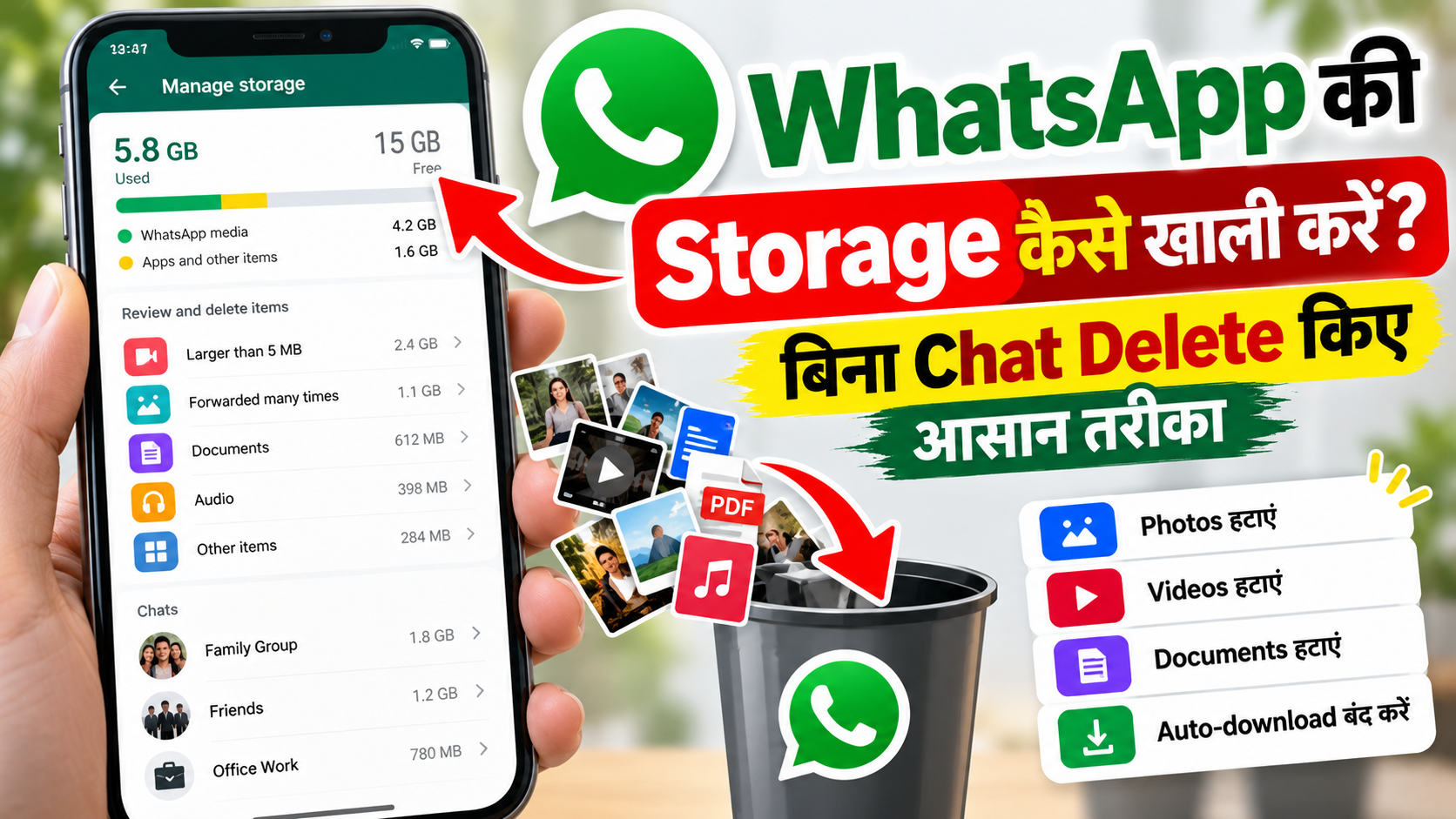
नमस्ते दोस्तों। आज इस Article में हमलोग जानेंगे कि WhatsApp की Storage कैसे खाली करें, वह भी बिना अपनी जरूरी Chats Delete किए।
अगर आप WhatsApp का Regular Use करते हैं तो आपने कभी न कभी देखा होगा कि आपके Mobile की Storage धीरे-धीरे भरने लगती है। कई बार Phone में ज्यादा Apps भी नहीं होते , फिर भी Storage Full का Message आने लगता है।
ऐसा होने की एक वजह WhatsApp भी हो सकता है।
जैसे कि हमलोग रोज WhatsApp पर Photos, Videos , Documents और Voice Messages Receive करते हैं। Family Groups में Good Morning वाली Photos आती हैं, दोस्तों के Groups में Videos Share होते रहते हैं और कभी-कभी Office या College के Documents भी WhatsApp पर आते हैं।
अब मान लीजिए आप पिछले दो साल से WhatsApp Use कर रहे हैं और आपने कभी उसकी Storage Check नहीं की।
हो सकता है कि WhatsApp में कई GB ऐसी Photos और Videos जमा हो गई हों जिनकी अब आपको जरूरत भी नहीं है।
लेकिन यहां एक Problem है।
कई लोग Storage खाली करने के लिए पूरी WhatsApp Chat Delete कर देते हैं। इससे जरूरी Messages और पुरानी Conversations भी चली जा सकती हैं।
अच्छी बात यह है कि WhatsApp में ऐसा Feature मिलता है जिसकी मदद से आप बिना पूरी Chat Delete किए बेकार Photos, Videos और दूसरी Media Files हटा सकते हैं।
तो चलिए जानते हैं कि WhatsApp की Storage कैसे Check करें, बड़ी Files कैसे Delete करें और आगे से WhatsApp की वजह से Mobile Storage जल्दी Full न हो, इसके लिए क्या करना चाहिए।
WhatsApp की Storage क्यों भर जाती है?
दोस्तों, WhatsApp सिर्फ Messages भेजने वाला App नहीं है।
इसमें हम Photos, Videos, Audio, Documents और कई तरह की Files भी Share करते हैं।
जब आप WhatsApp पर कोई Photo या Video Download करते हैं, तो वह आपके Phone की Storage में जगह लेती है।
मान लीजिए आपके किसी WhatsApp Group में रोज 10 Videos आती हैं और हर Video का Size लगभग 20 MB है।
अगर आप उन सभी Videos को Download करते हैं तो एक दिन में लगभग 200 MB Storage इस्तेमाल हो सकती है।
अब इसी तरह एक महीने तक Videos आती रहें तो सिर्फ उस Group की Downloaded Videos लगभग 6 GB जगह ले सकती हैं।
यह सिर्फ समझाने के लिए एक Example है। Actual Storage इस बात पर Depend करेगी कि आपको कितनी Media Files मिलती हैं और उनका Size कितना है।
इसके अलावा एक ही Video अलग-अलग Groups से आने, पुरानी Documents जमा होने और Automatic Media Download की वजह से भी Storage बढ़ सकती है।
इसलिए अगर आपके Phone की Storage बार-बार Full हो रही है तो एक बार WhatsApp की Storage जरूर Check करें।
WhatsApp कितनी Storage Use कर रहा है, कैसे Check करें?
सबसे पहले यह पता करना जरूरी है कि WhatsApp आपके Mobile में कितनी जगह ले रहा है।
इसके लिए WhatsApp में ही Manage Storage का Option मिलता है।
अगर आप Android Phone Use करते हैं तो नीचे दिए गए Steps Follow करें।
- सबसे पहले अपने Mobile में WhatsApp Open करें।
- ऊपर दिए गए Three Dots पर Tap करें।
- अब Settings में जाएं।
- इसके बाद Storage and Data पर Tap करें।
- यहां Manage Storage का Option मिलेगा। उस पर Tap करें।
अब आपके सामने WhatsApp Storage से जुड़ी Information दिखाई देगी।
यहां आप देख सकते हैं कि WhatsApp की Media Files कितनी जगह ले रही हैं और किन Chats में ज्यादा Storage इस्तेमाल हो रही है।
मान लीजिए किसी Family Group में बहुत सारी Videos हैं। ऐसी Situation में वह Group Storage List में ऊपर दिखाई दे सकता है।
इसका फायदा यह है कि आपको अंदाजा लगाने की जरूरत नहीं पड़ेगी कि Storage कहां इस्तेमाल हो रही है।
आप सीधे उन Chats और Files को Check कर सकते हैं जो ज्यादा जगह ले रही हैं।
ध्यान दें कि WhatsApp के अंदर दिखाई देने वाली Storage और Phone Settings में दिखाई देने वाली WhatsApp Storage हमेशा एक जैसी नहीं होती। दोनों Storage को Calculate करने का तरीका अलग हो सकता है।
WhatsApp की Storage बिना Chat Delete किए कैसे खाली करें?
अब आते हैं सबसे जरूरी सवाल पर।
क्या हम WhatsApp की Storage खाली कर सकते हैं और साथ में अपनी पुरानी Chats भी रख सकते हैं?
जी हां, ऐसा किया जा सकता है।
इसके लिए आपको पूरी Chat Delete करने की जरूरत नहीं है। आप सिर्फ उन Photos, Videos और दूसरी Media Files को Delete कर सकते हैं जिनकी जरूरत नहीं है।
Step 1: WhatsApp में Manage Storage Open करें
सबसे पहले WhatsApp Open करें।
इसके बाद Settings में जाकर Storage and Data पर Tap करें और Manage Storage Open कर लें।
यहां आपको Storage इस्तेमाल करने वाली Chats और Media Files दिखाई देंगी।
Step 2: बड़ी Photos और Videos Check करें
अब उन Files को देखें जो ज्यादा Storage ले रही हैं।
WhatsApp में बड़ी Files और कई बार Forward की गई Files को Review करने के Options मिल सकते हैं।
मान लीजिए आपके Phone में एक पुरानी Video है जिसका Size 250 MB है।
अगर वह Video अब आपके काम की नहीं है तो उसे Delete करके काफी जगह खाली की जा सकती है।
लेकिन Delete करने से पहले Video को एक बार Open करके जरूर देख लें।
कहीं ऐसा न हो कि वह आपके किसी Family Function या जरूरी Event की Video हो।
Step 3: बेकार Files Select करें
अब जिन Photos या Videos की जरूरत नहीं है, उन्हें Select करें।
आप एक-एक File भी Select कर सकते हैं और जरूरत के अनुसार कई Files एक साथ भी Select कर सकते हैं।
उदाहरण के लिए, अगर किसी Group में पुराने Festival Greetings, Memes या बार-बार Forward होने वाली Videos जमा हैं, तो उन्हें Review करके Delete किया जा सकता है।
Step 4: Selected Files Delete करें
Files Select करने के बाद Delete या Trash वाले Icon पर Tap करें।
इसके बाद Screen पर आने वाली Confirmation को ध्यान से पढ़ें और केवल उन्हीं Files को Delete करें जिन्हें आप हटाना चाहते हैं।
इस तरीके से आपको पूरी Conversation Delete करने की जरूरत नहीं पड़ती।
आपके बाकी Text Messages और Chats मौजूद रह सकते हैं।
लेकिन दोस्तों, एक जरूरी बात समझ लीजिए।
जिस Photo या Video को आपने Delete किया है, वह WhatsApp से हट सकती है और जरूरी नहीं कि आप उसे बाद में उसी Chat से दोबारा Download कर पाएं।
इसलिए Important Files को पहले किसी Safe Location पर Save कर लें।
WhatsApp Group की Storage कैसे खाली करें?
दोस्तों, कई बार हमारी Personal Chats से ज्यादा Storage WhatsApp Groups इस्तेमाल करते हैं।
जैसे कि Family Group, School Group, College Group या दोस्तों का Group।
इन Groups में रोज कई Photos और Videos Share होती रहती हैं।
मान लीजिए आप एक College Group में हैं जहां पिछले एक साल से Notes, PDFs और Videos Share हो रही हैं।
अब आपको Group छोड़ना भी नहीं है और उसकी पुरानी बेकार Files हटाकर Storage भी खाली करनी है।
ऐसी Situation में आप उस Group की Media Files अलग से Check कर सकते हैं।
इसके लिए WhatsApp में Manage Storage Open करें और उस Group को Select करें।
अब आपको उस Group की Media Files दिखाई देंगी।
यहां से पुरानी और बेकार Files Select करके Delete कर सकते हैं।
इससे आपको पूरा Group Delete करने या Group से Exit होने की जरूरत नहीं पड़ेगी।
इसी तरह आप अलग-अलग Groups की Storage Check करके धीरे-धीरे अपने Phone में जगह खाली कर सकते हैं।
WhatsApp में सिर्फ Videos कैसे Delete करें?
अगर WhatsApp बहुत ज्यादा Storage ले रहा है तो सबसे पहले बड़ी Videos Check करना अच्छा रहेगा।
क्योंकि आमतौर पर Videos का Size Photos और Text Messages के मुकाबले ज्यादा होता है।
मान लीजिए आपके Phone में WhatsApp की 100 Photos हैं और उनका Total Size 150 MB है।
वहीं सिर्फ 5 बड़ी Videos मिलकर 1 GB Storage ले रही हैं।
ऐसी Situation में उन 5 Videos को Review करना ज्यादा Useful हो सकता है।
WhatsApp में Videos ढूंढने के लिए Chat List में Search का Use कर सकते हैं।
Search में Videos वाला Filter Select करें।
इसके बाद Videos को Open करके Check करें कि कौन-सी जरूरी हैं और कौन-सी नहीं।
जिन Videos की जरूरत नहीं है, उन्हें Delete कर सकते हैं।
लेकिन अगर आपका Main Goal ज्यादा Storage खाली करना है तो Manage Storage में बड़ी Files को Check करना ज्यादा आसान रहेगा।
WhatsApp की Photos Delete करने से Gallery से भी Delete होंगी?
यह सवाल बहुत सारे लोगों के मन में आता है।
दोस्तों, इसका जवाब इस बात पर Depend करता है कि Photo कहां Save है और आप उसे किस तरीके से Delete कर रहे हैं।
मान लीजिए किसी ने आपको WhatsApp पर एक Photo भेजी।
अगर उस Photo की एक Copy आपके Phone की Gallery में भी मौजूद है तो WhatsApp से Media Delete करने के बाद भी Gallery में वह Copy बची रह सकती है।
WhatsApp के अनुसार Delete की गई Media File की दूसरी Copies आपके Device पर मौजूद हो सकती हैं।
इसलिए अगर आपने WhatsApp से कई Videos Delete कर दीं लेकिन Phone की Storage में ज्यादा Difference नहीं आया, तो Gallery या File Manager में उनकी दूसरी Copies भी Check करें।
लेकिन यहां ध्यान रखें कि Gallery से किसी Photo या Video को Delete करने से पहले यह Confirm कर लें कि वह कहीं और Safe है या नहीं।
सिर्फ Storage खाली करने के चक्कर में अपनी जरूरी Photos Delete न करें।
WhatsApp में Automatic Media Download कैसे बंद करें?
अब मान लीजिए आपने WhatsApp की Storage खाली कर ली।
लेकिन कुछ दिनों बाद फिर से Photos और Videos जमा होने लगीं।
ऐसा इसलिए हो सकता है क्योंकि WhatsApp में Media Auto-download Enabled है।
इस Feature की मदद से कुछ Media Files आपकी Settings के अनुसार Automatically Download हो सकती हैं।
अगर आप नहीं चाहते कि हर Group की Photos और Videos अपने आप Download हों, तो Auto-download Settings Change कर सकते हैं।
Android में इसके लिए:
- WhatsApp Open करें।
- Settings में जाएं।
- Storage and Data पर Tap करें।
- यहां Media Auto-download Section देखें।
- When Using Mobile Data , When Connected on Wi-Fi और When Roaming की Settings Check करें।
- जिन Media Types को Automatically Download नहीं करना चाहते, उन्हें Unselect कर दें।
मान लीजिए आप Mobile Data पर Photos Download करना चाहते हैं लेकिन Videos नहीं।
ऐसी Situation में Mobile Data के लिए Video Auto-download बंद रख सकते हैं।
इसी तरह Wi-Fi पर भी Automatic Download की Settings अपनी जरूरत के अनुसार Change कर सकते हैं।
इसका फायदा यह होगा कि हर आने वाली Video अपने आप Download नहीं होगी।
लेकिन ध्यान रखें कि Auto – download बंद करने से पहले से Download हो चुकी Files Delete नहीं होंगी। उनके लिए Manage Storage का Use करना होगा।
WhatsApp की Storage iPhone में कैसे खाली करें?
अगर आप iPhone Use करते हैं तो WhatsApp में Storage Manage करने का Option वहां भी मिलता है।
इसके लिए सबसे पहले WhatsApp Open करें।
इसके बाद Settings या Profile वाले Section में जाएं।
अब Storage and Data Open करें और Manage Storage पर Tap करें।
यहां WhatsApp की Media Files और Storage इस्तेमाल करने वाली Chats दिखाई देंगी।
आप किसी Chat को Select करके उसकी Photos, Videos और दूसरी Files Review कर सकते हैं।
इसके बाद जो Files जरूरी नहीं हैं, उन्हें Select करके Delete कर सकते हैं।
मान लीजिए आपके iPhone में WhatsApp की वजह से कई GB Storage इस्तेमाल हो रही है।
ऐसी Situation में पहले बड़ी Videos Check करें और फिर बाकी Media Files देखें।
इस तरीके से पूरी Chat Delete किए बिना Media Storage कम की जा सकती है।
iPhone के WhatsApp Version के अनुसार कुछ Options की Position या नाम अलग दिखाई दे सकते हैं।
WhatsApp Storage और Phone Storage में क्या Difference है?
दोस्तों, यहां एक बात समझना जरूरी है।
WhatsApp में Manage Storage Open करने पर जो Storage दिखाई देती है और Phone Settings में WhatsApp App के सामने जो Storage दिखाई देती है, दोनों में Difference हो सकता है।
ऐसा इसलिए क्योंकि Phone का Operating System और WhatsApp Storage को अलग-अलग तरीके से Calculate कर सकते हैं।
उदाहरण के लिए, Phone Settings में WhatsApp App के साथ उसके दूसरे Data का Size भी दिखाई दे सकता है।
वहीं WhatsApp का Manage Storage Feature मुख्य रूप से आपको उन Media Files और Chats को Identify करने में Help करता है जिन्हें Review करके Delete किया जा सकता है।
इसलिए अगर दोनों जगह अलग-अलग Size दिखाई दे तो जरूरी नहीं कि WhatsApp में कोई Problem हो।
WhatsApp की Storage खाली करने से पहले Backup लेना जरूरी है?
अगर आपके WhatsApp में Important Chats और Documents हैं तो कुछ भी Delete करने से पहले Backup लेना बेहतर रहेगा।
Android पर WhatsApp Chats का Backup Google Account के जरिए लिया जा सकता है।
iPhone पर WhatsApp Backup के लिए iCloud का Use किया जा सकता है।
लेकिन यहां एक बात ध्यान रखें।
Backup लेने का मतलब यह नहीं है कि आप कोई भी File Delete करके बाद में उसे आसानी से वापस ला पाएंगे।
अगर Backup बाद में Update या Replace हो जाता है तो पुरानी Deleted Files वापस मिलना जरूरी नहीं है।
इसलिए Important Photos, Videos और Documents को अलग से सुरक्षित रखना ज्यादा अच्छा रहेगा।
मान लीजिए WhatsApp पर आपको College की कोई जरूरी PDF मिली है।
अगर आप उसे Delete करने वाले हैं तो पहले Check कर लें कि वह PDF आपके Google Drive, Files App या किसी दूसरे Safe Location पर मौजूद है।
इसके बाद ही WhatsApp से उसकी Copy Delete करें।
क्या WhatsApp का Cache Clear करने से Storage खाली होगी?
Android Phones में कई Apps के लिए Clear Cache का Option मिलता है।
Cache में App से जुड़ा कुछ Temporary Data हो सकता है।
अगर आपके Phone में WhatsApp के लिए Clear Cache का Option दिखाई देता है तो उससे कुछ Temporary Storage खाली हो सकती है।
लेकिन दोस्तों, Clear Cache और Clear Data एक ही चीज नहीं हैं।
Clear Cache आमतौर पर Temporary Files हटाने के लिए होता है।
वहीं Clear Data या Clear Storage से App का Local Data हट सकता है और आपको WhatsApp दोबारा Setup करने की जरूरत पड़ सकती है।
इसलिए Storage खाली करने के लिए बिना समझे Clear Data पर Tap न करें।
और सिर्फ Cache Clear करने से WhatsApp की पुरानी Photos और Videos अपने आप Delete नहीं होंगी।
अगर ज्यादा Storage Media Files ले रही हैं तो Manage Storage का Use करना बेहतर है।
WhatsApp Delete करके दोबारा Install करना सही रहेगा?
कई लोग सोचते हैं कि WhatsApp Uninstall करके दोबारा Install करने से सारी Storage Problem खत्म हो जाएगी।
लेकिन मैं ऐसा करने की सलाह नहीं दूंगा, खासकर जब आपके पास Important Chats हों।
मान लीजिए आपने बिना Backup Check किए WhatsApp Uninstall कर दिया।
अब दोबारा Install करने के बाद अगर आपका Backup Available नहीं है या Restore नहीं हो पाता है, तो आपको अपनी पुरानी Chats वापस मिलने में Problem हो सकती है।
इसलिए सिर्फ Storage खाली करने के लिए WhatsApp Uninstall करना जरूरी नहीं है।
पहले WhatsApp के Manage Storage Feature से बेकार Files Delete करें।
यह ज्यादा Controlled तरीका है क्योंकि इसमें आप खुद Decide कर सकते हैं कि कौन-सी File हटानी है और कौन-सी रखनी है।
WhatsApp की Storage बार – बार Full होने से कैसे बचाएं ?
अगर आप चाहते हैं कि WhatsApp की वजह से Phone Storage जल्दी Full न हो, तो कुछ छोटी-छोटी आदतें काम आ सकती हैं।
सबसे पहले उन Groups को Check करें जहां सबसे ज्यादा Photos और Videos आती हैं।
अगर किसी Group में रोज बहुत सारी बेकार Videos आती हैं तो उन्हें Download करने से बचें।
दूसरी बात, Media Auto-download की Settings अपनी जरूरत के अनुसार रखें।
तीसरी बात, महीने में एक बार WhatsApp का Manage Storage Open करके बड़ी Files Check कर सकते हैं।
मान लीजिए आप हर महीने सिर्फ 10 मिनट देकर पुरानी बेकार Videos Delete कर देते हैं।
इससे कई महीनों तक बड़ी Files जमा होने की Problem कम हो सकती है।
इसके अलावा Important Documents और Photos को किसी Safe Location पर Save कर सकते हैं, ताकि WhatsApp में उनकी अतिरिक्त Copies रखने की जरूरत कम पड़े।
WhatsApp की Storage खाली करने पर क्या Delete नहीं करना चाहिए?
दोस्तों, Storage खाली करते समय सिर्फ File Size देखकर Delete करना सही नहीं है।
मान लीजिए आपके पास 500 MB की कोई Family Video है।
वह ज्यादा Storage जरूर ले रही है, लेकिन अगर वह आपके लिए Important है तो उसे बिना Backup के Delete नहीं करना चाहिए।
इसी तरह College Notes, Office Documents, Important Bills और Personal Photos को भी ध्यान से Check करें।
सबसे पहले ऐसी Files Delete करें जिनकी आपको जरूरत नहीं है।
जैसे कि पुराने Memes, Unnecessary Forwarded Videos या ऐसी Media Files जिनकी दूसरी Safe Copy पहले से मौजूद है।
अगर किसी File को लेकर Doubt है तो उसे Delete करने के बजाय पहले Save कर लें।
क्या WhatsApp की Storage खाली करने से Phone Fast होगा?
अगर आपके Phone की Storage लगभग Full हो चुकी है तो कुछ जगह खाली करने से Phone को सही तरीके से काम करने में मदद मिल सकती है।
बहुत कम Storage होने पर Apps को Files Save करने या सामान्य काम करने में Problem आ सकती है।
WhatsApp भी Low Storage की Situation में ठीक से काम नहीं कर सकता।
लेकिन इसका मतलब यह नहीं है कि WhatsApp से 1 GB Delete करते ही आपका Phone बहुत Fast हो जाएगा।
Phone की Performance उसके Processor , RAM , Available Storage, Software और दूसरे Factors पर भी Depend करती है।
इसलिए WhatsApp Storage साफ करना Useful हो सकता है, लेकिन इसे हर तरह की Mobile Hanging Problem का Solution नहीं समझना चाहिए।
निष्कर्ष
दोस्तों, आज इस Article में हमलोगों ने जाना कि WhatsApp की Storage बिना Chat Delete किए कैसे खाली कर सकते हैं।
इसके लिए WhatsApp में Manage Storage का Feature मिलता है, जिसकी मदद से बड़ी Photos, Videos और दूसरी Media Files को Check करके Delete किया जा सकता है।
अगर आपके WhatsApp Groups में बहुत सारी बेकार Videos जमा हो गई हैं तो उन्हें हटाकर Phone में जगह खाली की जा सकती है।
इसके अलावा Media Auto – download की Settings Change करके आगे से Unnecessary Files के Automatically Download होने को भी कम किया जा सकता है।
लेकिन एक बात हमेशा याद रखें कि Storage खाली करने के चक्कर में अपनी Important Photos, Videos और Documents Delete न करें।
किसी जरूरी File को हटाने से पहले उसकी Safe Copy जरूर रखें।
उम्मीद करता हूं कि आपको यह Article समझ में आया होगा।
अगर आपके Phone में WhatsApp बहुत ज्यादा Storage ले रहा है या Manage Storage का Option नहीं मिल रहा है, तो नीचे Comment करके पूछ सकते हैं।
और अगर यह जानकारी आपके काम आई हो तो इसे अपने दोस्तों के साथ भी Share कर सकते हैं।
FAQs – WhatsApp Storage से जुड़े सवाल
1. क्या WhatsApp की Storage बिना Chat Delete किए खाली कर सकते हैं?
हां। WhatsApp के Manage Storage Feature से Photos, Videos और दूसरी Media Files Delete करके Storage खाली कर सकते हैं। इसके लिए पूरी Chat Delete करना जरूरी नहीं है।
2. WhatsApp में Manage Storage कहां मिलता है?
Android में WhatsApp Settings > Storage and Data > Manage Storage पर जाएं। iPhone में भी WhatsApp के Storage and Data Section में Manage Storage का Option मिलता है।
3. क्या WhatsApp की Photos Delete करने से Messages भी Delete हो जाएंगे ?
अगर आप Manage Storage से सिर्फ Selected Media Files Delete करते हैं तो पूरी Text Conversation Delete करने की जरूरत नहीं होती। हालांकि Selected Media Items हट सकते हैं।
4. WhatsApp की सबसे ज्यादा Storage कौन-सी Files लेती हैं?
यह आपके इस्तेमाल पर Depend करता है। कई मामलों में बड़ी Videos और ज्यादा संख्या में Download हुई Media Files काफी Storage ले सकती हैं।
5. क्या WhatsApp का Cache Clear करना Safe है?
Android में Clear Cache आमतौर पर Temporary Data हटाता है। लेकिन Clear Cache और Clear Data अलग Options हैं। बिना Backup Check किए Clear Data या Clear Storage का Use नहीं करना चाहिए।
6. WhatsApp की Storage कम करने के लिए Auto-download बंद कर सकते हैं?
हां। WhatsApp Settings में Storage and Data के अंदर Media Auto-download की Settings Change कर सकते हैं। इससे भविष्य में कुछ Media Files का Automatic Download रोका जा सकता है।
7. क्या WhatsApp से Delete हुई Video दोबारा Download कर सकते हैं?
जरूरी नहीं। WhatsApp के अनुसार Manage Storage से Delete किए गए Media Items को उसी Chat से दोबारा Download करना संभव नहीं भी हो सकता है। इसलिए Important Videos पहले Save कर लें।
8. क्या WhatsApp Group Delete किए बिना उसकी Storage खाली कर सकते हैं ?
हां। Manage Storage में Group Select करके उसकी Unnecessary Media Files Delete कर सकते हैं। इसके लिए Group छोड़ना या Delete करना जरूरी नहीं है।
9. WhatsApp से Files Delete करने के बाद भी Phone Storage Full क्यों है?
हो सकता है कि Deleted Files की दूसरी Copies Gallery या File Manager में मौजूद हों। इसके अलावा Phone की Storage दूसरे Apps और Files की वजह से भी Full हो सकती है।
10. क्या WhatsApp की Storage खाली करने से Backup Delete हो जाएगा?
Manage Storage से Media Delete करना और Cloud Backup Delete करना अलग काम हैं। हालांकि बाद में नया Backup बनने पर उसमें Deleted Media शामिल न हो, इसलिए जरूरी Files को अलग से सुरक्षित रखें।