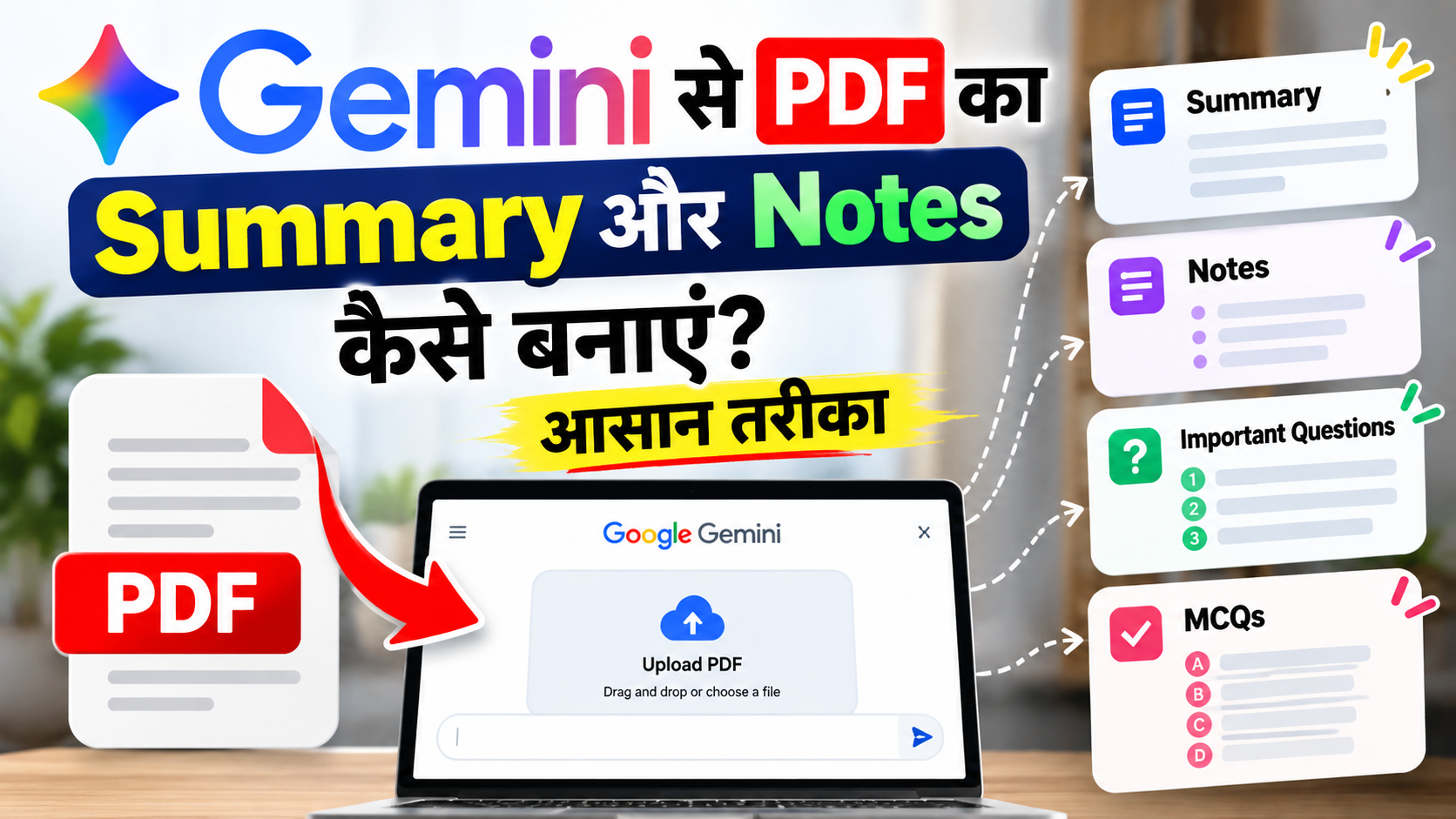
नमस्ते दोस्तों। आज इस Article में हमलोग जानेंगे कि Google vGemini की मदद से किसी भी PDF का Summary और Notes कैसे बना सकते हैं। अगर आप एक Student हैं या फिर पढ़ाई, Office या किसी दूसरे काम के लिए PDF Files का इस्तेमाल करते हैं, तो यह जानकारी आपके काम आ सकती है।
जैसे कि आजकल School और College में पढ़ाई के लिए PDF Notes, Books और Study Materials का इस्तेमाल काफी बढ़ गया है। कई बार हमारे पास किसी Chapter की 30 – 40 Pages की PDF होती है, लेकिन उसे पूरा पढ़ने का समय नहीं होता।
मान लीजिए कल आपका Exam है और आपको Biology के किसी Chapter का Revision करना है। आपके पास 50 Pages की PDF है। अब अगर आप पूरी PDF दोबारा पढ़ेंगे तो काफी समय लग सकता है।
ऐसे में Google Gemini आपकी मदद कर सकता है। आप PDF को Gemini में Upload करके उसका Summary, Short Notes, Important Questions और MCQs तक तैयार करवा सकते हैं।
लेकिन दोस्तों, यहाँ एक बात समझना जरूरी है कि Gemini एक AI Tool है। इसलिए इसके बनाए हुए Notes में गलती भी हो सकती है। खासकर किसी Formula, Definition या Important Fact को अपनी Original PDF से जरूर Check करना चाहिए।
तो चलिए जानते हैं कि Gemini से PDF का Summary कैसे बनाएं और इसका सही तरीके से इस्तेमाल कैसे करें।
Google Gemini क्या है और PDF पढ़ने में कैसे मदद करता है?
Google Gemini, Google का एक AI Assistant है, जिसकी मदद से आप Questions पूछ सकते हैं, किसी Topic को समझ सकते हैं और Documents से Information निकाल सकते हैं।
अगर आपके पास कोई PDF File है, तो आप उसे Gemini में Upload करके उसके Content से जुड़े सवाल पूछ सकते हैं।
उदाहरण के लिए, आपके पास Class 12 Physics की Current Electricity Chapter की PDF है।
अब आप Gemini से पूछ सकते हैं कि इस Chapter में कौन – कौन से Important Topics हैं, कौन से Formulas याद करने चाहिए और Exam की तैयारी के लिए किन बातों पर ध्यान देना चाहिए ।
Gemini आपकी PDF को Analyze करके जवाब देने की कोशिश करेगा।
इसका मतलब यह नहीं है कि आपको पूरी Book पढ़ने की जरूरत नहीं पड़ेगी। लेकिन अगर आप पहले से किसी Chapter को पढ़ चुके हैं और अब उसका Revision करना चाहते हैं, तो Gemini काफी Useful हो सकता है।
Gemini से PDF का Summary कैसे बनाएं?
दोस्तों, Gemini में PDF Upload करना काफी आसान है। इसके लिए आपको अलग से कोई Software Install करने की जरूरत नहीं है। आप अपने Mobile या Computer से Gemini की Website खोल सकते हैं।
Step 1: Google Gemini की Website खोलें
सबसे पहले अपने Mobile या Computer में Chrome या कोई दूसरा Browser खोलिए।
इसके बाद https://gemini.google.com पर जाइए और अपने Google Account से Login कर लीजिए।
Login करने के बाद आपके सामने Gemini का Chat Interface खुल जाएगा।
Step 2: PDF File Upload करें
अब Chat Box के पास दिए गए Plus (+) या Add Files वाले Option पर Click कीजिए।
यहाँ आपको File Upload करने का Option दिखाई देगा।
अपने Mobile या Computer से वह PDF Select कर लीजिए जिसका Summary बनाना चाहते हैं।
मान लीजिए आपके पास Chemistry के Electrochemistry Chapter की PDF है। आप उसे Select करके Gemini में Attach कर सकते हैं।
PDF Attach होने के बाद आपको Gemini को बताना होगा कि उस File के साथ क्या करना है।
Step 3: PDF का Summary बनाने के लिए Prompt लिखें
अब सबसे जरूरी काम आता है Prompt लिखना।
Prompt का मतलब है कि आप Gemini को क्या Instruction दे रहे हैं।
अगर आप सिर्फ इतना लिखेंगे कि “Summary बनाओ”, तो Gemini अपनी समझ के अनुसार Summary तैयार करेगा।
लेकिन अगर आप उसे साफ-साफ बताएंगे कि आपको किस तरह का Summary चाहिए, तो जवाब ज्यादा उपयोगी हो सकता है।
उदाहरण के लिए यह Prompt इस्तेमाल कर सकते हैं:
“मैंने जो PDF Upload की है, उसका Summary आसान हिंदी में तैयार करो। सभी Important Topics, Definitions और Formulas शामिल करो। Summary ऐसा होना चाहिए कि मैं Exam से पहले जल्दी Revision कर सकूँ।”
अब Send Button पर Click कर दीजिए।
Gemini आपकी PDF के आधार पर Summary तैयार करने की कोशिश करेगा।
Step 4: Summary को Check करें
दोस्तों, Gemini ने Summary बना दिया तो उसे बिना पढ़े Save मत कर लीजिए।
एक बार अपनी Original PDF से Compare जरूर करें।
मान लीजिए PDF में किसी Topic के 5 Important Points दिए गए हैं, लेकिन Gemini ने केवल 3 Points बताए हैं।
ऐसे में आप दोबारा पूछ सकते हैं:
“इस Topic के सभी Important Points शामिल करो और PDF में दिए गए Examples भी जोड़ो।”
इस तरह आप Gemini के जवाब को अपनी जरूरत के अनुसार Improve कर सकते हैं।
Gemini से PDF के Complete Notes कैसे बनाएं?
अब सवाल आता है कि अगर हमें सिर्फ Summary नहीं बल्कि किसी Chapter के अच्छे Notes चाहिए, तो क्या Gemini से बना सकते हैं?
जी हाँ, आप Gemini से Notes भी तैयार करवा सकते हैं।
लेकिन दोस्तों, Summary और Notes में थोड़ा Difference होता है।
Summary में किसी Topic की मुख्य जानकारी कम शब्दों में दी जाती है। जबकि Notes में Important Concepts, Definitions, Formulas और Examples को थोड़ा विस्तार से समझाया जाता है।
मान लीजिए आप Class 12 Biology का Human Reproduction Chapter पढ़ रहे हैं।
आपको उस Chapter के सभी Important Topics के Notes चाहिए।
ऐसे में Gemini को यह Prompt दे सकते हैं:
“इस PDF के आधार पर Complete Study Notes तैयार करो। सभी Important Topics को अलग-अलग Headings में समझाओ। भाषा आसान हिंदी रखो और जरूरी Scientific Terms English में Brackets के अंदर लिखो। कोई Important Definition या Concept मत छोड़ना।”
Gemini Notes तैयार कर देगा, लेकिन आपको Check करना होगा कि सभी Topics सही तरीके से Cover हुए हैं या नहीं।
अगर कोई Topic समझ नहीं आया तो आप उसी Chat में उसे दोबारा आसान भाषा में समझाने के लिए कह सकते हैं।
Gemini से Short Notes और Quick Revision कैसे बनाएं?
दोस्तों, कई बार हमें Complete Notes की जरूरत नहीं होती। हमें सिर्फ ऐसे Short Notes चाहिए होते हैं जिन्हें Exam से पहले 10–15 मिनट में पढ़ सकें।
मान लीजिए आपने पूरा Chapter पढ़ लिया है और अब आपको सिर्फ Important Formulas, Definitions और Main Points याद करने हैं।
ऐसे में आप Gemini से Quick Revision तैयार करवा सकते हैं।
इसके लिए यह Prompt इस्तेमाल करें:
“इस PDF से Exam के लिए Quick Revision Notes बनाओ। सिर्फ Important Definitions, Formulas, Facts और Key Points शामिल करो। Notes छोटे और आसान होने चाहिए।”
अगर आप Mathematics की PDF Upload कर रहे हैं, तो Gemini से अलग से Important Formulas की List भी बनवा सकते हैं।
लेकिन एक बात ध्यान रखिए कि Short Notes बनाने के दौरान कोई जरूरी Formula या Condition छूट न जाए।
Gemini से PDF के Important Questions कैसे बनाएं?
अब मान लीजिए आपके पास किसी Chapter की PDF है और आप उस Chapter से Questions की Practice करना चाहते हैं।
तो दोस्तों, Gemini से आप Practice Questions भी बनवा सकते हैं।
उदाहरण के लिए, अगर आपने Physics के Electric Charges and Fields Chapter की PDF Upload की है, तो यह Prompt लिख सकते हैं:
“इस PDF के आधार पर 15 Important Practice Questions तैयार करो। Questions आसान, Medium और Difficult Level के होने चाहिए। सभी Questions Chapter के Content से संबंधित हों।”
Gemini आपके लिए Questions तैयार करेगा।
अगर आपको Questions के Answers भी चाहिए, तो आप कह सकते हैं:
” अब इन सभी Questions के Answers आसान भाषा में तैयार करो । “
लेकिन यहाँ एक जरूरी बात है।
Gemini से बनाए गए Questions को सीधे Board Exam के Previous Year Questions मत मान लीजिए। ये Practice के लिए तैयार किए गए Questions होंगे।
Actual Previous Year Questions के लिए आपको Original Question Papers देखने चाहिए।
Gemini से PDF के MCQs कैसे बनाएं?
अगर आप किसी Competitive Exam या School Exam की तैयारी कर रहे हैं, तो MCQs की Practice भी जरूरी होती है।
मान लीजिए आपने Biology की एक PDF Upload की है और आपको उससे 20 MCQs चाहिए।
आप Gemini को यह Prompt दे सकते हैं:
“इस PDF के आधार पर 20 Multiple Choice Questions तैयार करो। प्रत्येक Question के चार Options होने चाहिए। केवल एक Correct Answer हो और उसके साथ छोटा Explanation भी दो। “
इस तरह आप किसी Chapter से Practice MCQs तैयार करवा सकते हैं।
हालाँकि, Gemini कभी-कभी गलत Answer भी दे सकता है। इसलिए खासकर Numerical और Scientific Questions के Answers जरूर Verify करें।
English PDF को Gemini से Hindi में कैसे समझें?
दोस्तों, बहुत सारे Students English Medium की Books इस्तेमाल करते हैं, लेकिन किसी मुश्किल Topic को हिंदी में समझना उनके लिए ज्यादा आसान होता है।
ऐसे में Gemini आपकी मदद कर सकता है।
मान लीजिए आपके पास Physics की English PDF है और उसमें Electromagnetic Induction का Topic दिया गया है।
अब आप Gemini से कह सकते हैं:
“इस PDF में दिए गए Electromagnetic Induction Topic को आसान हिंदी में समझाओ। Important Scientific Terms English में Brackets के अंदर लिखो और सभी Formulas Original PDF के अनुसार रखो।”
इससे आपको Topic अपनी पसंद की Language में समझने में मदद मिल सकती है।
लेकिन Scientific Terms और Formulas को Original PDF से जरूर मिलाएँ, क्योंकि Translation के दौरान उनका Meaning बदल सकता है।
Gemini से बड़ी PDF का Summary कैसे बनाएं?
अब एक सवाल यह भी है कि अगर PDF बहुत बड़ी हो, जैसे 200 या 500 Pages की Book, तो क्या Gemini उसका Summary बना सकता है?
Gemini बड़ी PDF Files के साथ भी काम कर सकता है, लेकिन File Size और Usage की Limits होती हैं।
Google की उपलब्ध जानकारी के अनुसार, Supported Non-video Files के लिए सामान्य Maximum File Size 100 MB तक हो सकता है। Account और Plan के अनुसार Limits अलग हो सकती हैं।
लेकिन दोस्तों, यहाँ एक Practical Problem है।
मान लीजिए आपने 400 Pages की पूरी Book Upload कर दी और Gemini से कहा कि इसका Summary बना दो।
हो सकता है कि Gemini आपको पूरी Book का बहुत छोटा Summary दे दे, जिसमें कई Important Topics छूट जाएँ।
इसलिए बेहतर होगा कि आप Book को Chapter-wise पढ़ें।
पहले Chapter 1 का Summary बनवाइए, फिर Chapter 2 का। इसी तरह सभी Chapters के Notes तैयार कर सकते हैं।
इससे Content को Check करना भी आसान होगा।
Gemini में PDF Upload नहीं हो रही है तो क्या करें?
कई बार Gemini में PDF Upload करते समय Problem आ सकती है।
अगर आपके साथ भी ऐसा हो रहा है, तो सबसे पहले Check कीजिए कि आपकी PDF File सही तरीके से Open हो रही है या नहीं।
अगर PDF Corrupt है, तो उसे दोबारा Download करना पड़ सकता है।
इसके अलावा कुछ और वजहें भी हो सकती हैं।
- PDF File का Size बहुत बड़ा होना।
- Internet Connection में Problem होना।
- Account की File Upload या Usage Limit पूरी होना।
- Scanned PDF का Text साफ नहीं होना।
- Temporary Technical Error आना।
अगर आपकी PDF बहुत बड़ी है, तो उसे छोटे Parts में Divide करके Upload करने की कोशिश कर सकते हैं।
और अगर PDF Scanned है, तो ध्यान रखें कि धुंधले Text या Handwriting को Gemini गलत पढ़ सकता है।
क्या Gemini से बने Notes सही होते हैं?
दोस्तों, इस सवाल का जवाब है कि जरूरी नहीं।
Gemini काफी Useful Tool है, लेकिन यह हर बार 100% Accurate Information देगा, इसकी Guarantee नहीं है।
मान लीजिए किसी Mathematics के Question में Plus (+) की जगह Minus (-) लग गया। इससे पूरा Answer गलत हो सकता है।
इसी तरह Chemistry की Reaction , Physics के Formula या History की किसी Date में गलती होने से आपकी तैयारी प्रभावित हो सकती है।
इसलिए मैं यही सलाह दूँगा कि Gemini से Notes जरूर बनाइए, लेकिन Important Information को Original PDF या Book से Check करना न भूलें।
अगर किसी Topic को समझने में परेशानी हो रही है, तो अपने Teacher या किसी Reliable Study Material की मदद भी लें।
क्या Gemini से PDF का Summary Free में बना सकते हैं?
हाँ, Google Gemini में PDF Upload और File Analysis की कुछ सुविधाएँ Free Accounts पर भी उपलब्ध हो सकती हैं।
हालाँकि, Free और Paid Plans की Usage Limits अलग होती हैं।
अगर आप कभी-कभी किसी Chapter का Summary या Notes बनाना चाहते हैं, तो पहले Free Account से शुरुआत कर सकते हैं।
Paid Plan लेने से पहले यह जरूर देखिए कि आपको उसकी जरूरत है भी या नहीं।
क्या Private PDF को Gemini में Upload करना Safe है?
दोस्तों, किसी भी Online AI Tool पर PDF Upload करते समय उसकी Privacy के बारे में भी समझना जरूरी है।
मान लीजिए आपके पास किसी School Book या Public Document की PDF है, तो उसे Analyze करना एक बात है।
लेकिन अगर PDF में आपके Bank Details, Aadhaar Number, Passwords, Medical Reports या किसी दूसरे व्यक्ति की Personal Information है, तो उसे Upload करने से पहले सावधानी रखनी चाहिए।
ऐसी Files में मौजूद Sensitive Information को जहाँ संभव हो, पहले Remove कर दें।
Google की Privacy और Data Usage Settings को समझना भी जरूरी है।
Gemini से Notes बनाना बेहतर है या खुद Notes बनाना?
दोस्तों, मेरे हिसाब से दोनों का अपना महत्व है।
अगर आप किसी Chapter को पहली बार पढ़ रहे हैं, तो खुद पढ़कर समझना ज्यादा जरूरी है।
लेकिन अगर आपने Chapter पहले से पढ़ रखा है और अब Revision करना चाहते हैं, तो Gemini से Short Notes तैयार करना एक अच्छा Option हो सकता है।
मान लीजिए आप रोज 2 घंटे पढ़ाई करते हैं।
आप पहले Book से Topic समझ सकते हैं। इसके बाद Gemini से उस Topic का Summary और Practice Questions बनवा सकते हैं।
फिर खुद से Questions Solve करके देख सकते हैं कि आपको कितना समझ आया।
इस तरह AI का इस्तेमाल सिर्फ Answer Copy करने के लिए नहीं, बल्कि अपनी Preparation को बेहतर बनाने के लिए किया जा सकता है।
FAQs – Gemini PDF Summary से जुड़े सवाल
1. क्या Gemini में Hindi PDF Upload कर सकते हैं?
हाँ दोस्तों, आप Hindi PDF Upload करके उसका Summary या Notes तैयार करने के लिए कह सकते हैं। हालाँकि, PDF की Quality के अनुसार Result अलग हो सकता है।
2. क्या Gemini PDF से Important Questions बना सकता है?
हाँ, Gemini PDF के Content के आधार पर Practice Questions तैयार कर सकता है। लेकिन उन्हें Actual Previous Year Questions नहीं मानना चाहिए।
3. क्या Gemini PDF से MCQs बना सकता है?
जी हाँ, आप Gemini से MCQs, चार Options, Correct Answers और Explanations तैयार करवा सकते हैं।
4. क्या Gemini से English PDF को Hindi में Convert कर सकते हैं?
आप Gemini से English PDF का Content हिंदी में समझाने या Translate करने के लिए कह सकते हैं। लेकिन Important Technical Terms जरूर Check करें।
5. क्या Gemini बिना Internet के PDF का Summary बना सकता है?
नहीं, Gemini की सामान्य Website और App इस्तेमाल करने के लिए Internet Connection की जरूरत होती है।
6. क्या Gemini से बने Notes को Save कर सकते हैं?
हाँ, आप तैयार Notes को Copy करके Google Docs, Microsoft Word या किसी दूसरे Document में Save कर सकते हैं। कुछ Interfaces में Export Options भी मिल सकते हैं।
निष्कर्ष
दोस्तों , आज इस Article में हमलोगों ने जाना कि Google Gemini से PDF का Summary और Notes कैसे बनाएं।
इसके अलावा हमने PDF Upload करने का तरीका, Important Questions, MCQs, Quick Revision Notes और English PDF को हिंदी में समझने के बारे में भी जाना।
अगर आप Student हैं और आपके पास पढ़ाई के लिए बहुत सारी PDFs हैं, तो Gemini आपकी Preparation में मदद कर सकता है।
लेकिन मैं एक बात फिर से कहना चाहूँगा कि Gemini से तैयार Notes को बिना Check किए सही नहीं मानना चाहिए। खासकर Important Formulas, Definitions और Facts को अपनी Original Book या PDF से जरूर मिलाएँ।
उम्मीद करता हूँ कि आपको यह Article समझ में आया होगा।
अगर आपको Gemini में PDF Upload करने या Notes बनाने में कोई Problem आ रही है, तो आप नीचे Comment करके पूछ सकते हैं।
और अगर यह जानकारी आपके काम आई हो , तो इसे अपने दोस्तों के साथ भी Share कर सकते हैं।