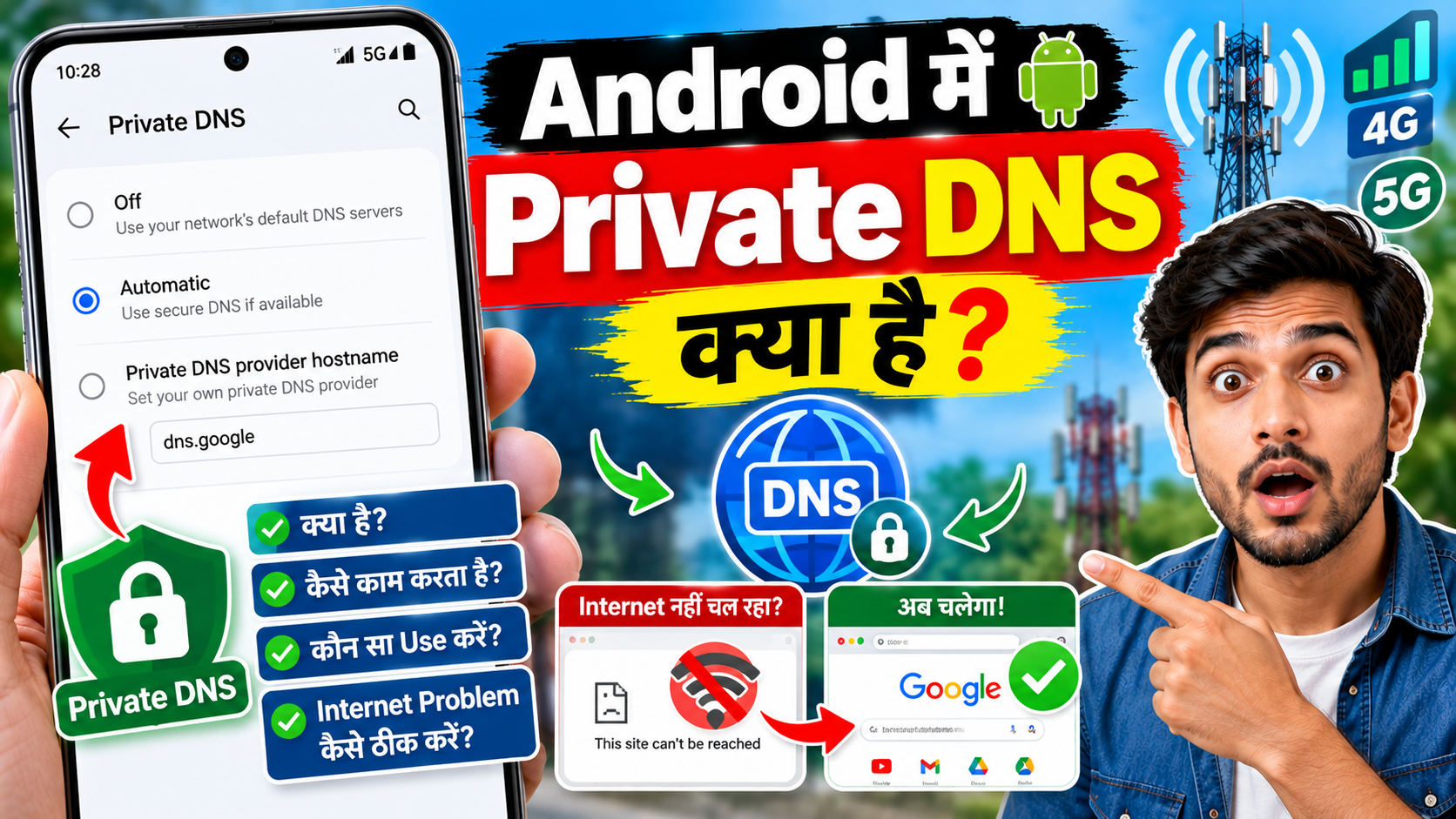
नमस्ते दोस्तों। आज इस Article में हमलोग जानेंगे कि Android Phone में Private DNS क्या होता है, इसका क्या काम है और अगर Private DNS की वजह से Mobile में Internet नहीं चल रहा है तो उसे कैसे ठीक कर सकते हैं।
अगर आप Android Phone इस्तेमाल करते हैं तो आपने कभी न कभी Mobile की Settings में Private DNS नाम का Option जरूर देखा होगा।
हो सकता है कि आपने YouTube पर कोई Video देखकर उसमें कुछ Settings भी Change की हों।
कई Videos में बताया जाता है कि Private DNS बदलने से Internet Fast हो जाएगा, Ads बंद हो जाएंगे या Mobile में Network की Problem ठीक हो जाएगी।
लेकिन क्या सच में ऐसा होता है?
दोस्तों, Private DNS का काम Internet की Speed बढ़ाना नहीं है। इसका मुख्य काम आपके Phone से भेजी जाने वाली DNS Queries को ज्यादा सुरक्षित तरीके से Handle करना है।
अब आप सोच रहे होंगे कि DNS Query क्या होती है और इसका हमारे Internet से क्या संबंध है।
इसे एक आसान Example से समझते हैं।
मान लीजिए आप अपने Mobile में Chrome Browser Open करते हैं और google.com लिखते हैं।
अब आपके Phone को यह पता करना होता है कि google.com किस Server से जुड़ा हुआ है।
इस काम में DNS मदद करता है।
लेकिन अगर आपने अपने Phone में कोई गलत Private DNS Address डाल दिया है या आपका चुना हुआ DNS Server काम नहीं कर रहा है तो कुछ Websites Open होने में Problem आ सकती है।
कई बार Mobile में Wi-Fi या 4G/5G Connected दिखाई देता है, लेकिन Browser में Website Open नहीं होती।
ऐसी Situation में Private DNS की Settings Check करना Useful हो सकता है।
तो चलिए पहले समझते हैं कि Private DNS आखिर है क्या।
Private DNS क्या है?
Private DNS Android का एक Network Feature है जिसकी मदद से DNS Queries को Encrypted Connection के जरिए भेजा जा सकता है।
DNS का पूरा नाम Domain Name System है।
इसे आसान भाषा में समझें तो DNS Internet की एक तरह की Address Directory है।
जैसे कि हमारे Mobile में किसी व्यक्ति का नाम Save होता है और उस नाम के साथ उसका Phone Number जुड़ा रहता है।
ठीक उसी तरह Internet पर Websites के Domain Names होते हैं और उनसे जुड़े IP Addresses होते हैं।
मान लीजिए आपको example.com Website Open करनी है।
आप Browser में Website का नाम लिखते हैं।
इसके बाद DNS System उस Domain Name से जुड़ा IP Address पता करने में मदद करता है, ताकि आपका Device सही Server तक पहुंच सके।
अब यहां Private DNS का काम शुरू होता है।
सामान्य DNS Communication हमेशा Encrypted नहीं होती।
लेकिन Android का Private DNS Feature DNS-over-TLS नाम की Technology इस्तेमाल कर सकता है।
इससे आपके Phone और DNS Server के बीच DNS Queries और Responses को Encrypt किया जा सकता है।
इसका फायदा यह है कि Network पर मौजूद दूसरे लोगों के लिए इन DNS Messages को सीधे पढ़ना ज्यादा मुश्किल हो जाता है।
हालांकि इसका मतलब यह नहीं है कि Private DNS आपकी पूरी Internet Activity छिपा देता है।
Android Phone में Private DNS का क्या काम है?
दोस्तों, Private DNS को समझने के बाद अब सवाल आता है कि इसका इस्तेमाल करने से फायदा क्या होता है।
मान लीजिए आप किसी Railway Station, Cafe या दूसरी Public Place पर Wi-Fi इस्तेमाल कर रहे हैं।
ऐसी जगहों पर Network की Security के बारे में आपको पूरी जानकारी नहीं होती।
Private DNS आपके Device और DNS Server के बीच DNS Requests को Encrypt करने में मदद कर सकता है।
इससे DNS Communication की Privacy बेहतर हो सकती है।
लेकिन ध्यान रखें कि Private DNS सिर्फ DNS से जुड़ी Communication को सुरक्षित करता है।
यह आपके Phone की सभी Activities को Encrypt नहीं करता और न ही इसे VPN का पूरा विकल्प समझना चाहिए।
अगर आप किसी ऐसी Website पर जा रहे हैं जो सुरक्षित HTTPS Connection इस्तेमाल नहीं करती, तो सिर्फ Private DNS On होने से उस Website का पूरा Traffic सुरक्षित नहीं हो जाएगा।
इसलिए Private DNS को एक उपयोगी Security Feature समझें, Complete Internet Security Solution नहीं।
Android में Private DNS के कितने Options होते हैं?
अधिकतर Supported Android Phones में Private DNS की Settings के अंदर तीन Options मिलते हैं।
इनके नाम सामान्य तौर पर इस प्रकार होते हैं:
- Off
- Automatic
- Private DNS Provider Hostname
अब इन तीनों का मतलब समझते हैं।
1. Off
अगर आप Off Select करते हैं तो Android का Private DNS Feature बंद हो जाता है।
इसका मतलब यह है कि Android इस Feature के जरिए DNS-over-TLS Connection इस्तेमाल करने की कोशिश नहीं करेगा।
लेकिन इसका मतलब यह नहीं कि आपके Phone का पूरा Internet बंद हो जाएगा।
आपका Phone दूसरी उपलब्ध DNS Settings के अनुसार Domain Names Resolve कर सकता है।
सामान्य इस्तेमाल के लिए Private DNS को बिना जरूरत Off रखना जरूरी नहीं है।
2. Automatic
Automatic Mode में Android Network की DNS Settings के साथ Private DNS का इस्तेमाल करने की कोशिश करता है।
अगर Network और DNS Server Secure DNS Communication Support करते हैं तो Android उसका इस्तेमाल कर सकता है।
अगर ऐसा Support उपलब्ध नहीं है तो Automatic Mode में सामान्य DNS Communication का इस्तेमाल हो सकता है।
यही वजह है कि सामान्य Users के लिए Automatic एक अच्छा शुरुआती विकल्प है।
अगर आपने पहले कोई Custom DNS Address Set नहीं किया है तो आमतौर पर इसे Automatic रहने देना सही रहेगा।
3. Private DNS Provider Hostname
इस Option की मदद से आप किसी खास Private DNS Provider का Hostname खुद Enter कर सकते हैं।
उदाहरण के लिए Google Public DNS का Hostname है:
dns.google
अगर आप इसे Private DNS Provider Hostname में Enter करते हैं तो Android Google Public DNS के साथ DNS-over-TLS Connection स्थापित करने की कोशिश करेगा।
लेकिन यहां एक जरूरी बात समझिए।
अगर आपने गलत Hostname Enter कर दिया या आपका चुना हुआ DNS Server उपलब्ध नहीं है तो Internet पर Websites Open होने में Problem आ सकती है।
इसलिए बिना जानकारी के किसी भी Website से DNS Address Copy करके Phone में डालना सही नहीं है।
Android Phone में Private DNS Setting कहां मिलती है?
अब अगर आप अपने Mobile में Private DNS Check करना चाहते हैं तो नीचे दिए गए Steps Follow कर सकते हैं।
सबसे पहले अपने Android Phone में Settings Open करें।
इसके बाद Network & Internet वाले Section में जाएं।
यहां Private DNS का Option ढूंढें।
अगर यह सीधे दिखाई नहीं देता तो Settings के Search Box में Private DNS लिखकर Search करें।
अब Private DNS Open करने पर आपको Off, Automatic और Private DNS Provider Hostname जैसे Options दिखाई दे सकते हैं।
ध्यान रखें कि हर Android Phone में Settings का नाम और Location एक जैसी नहीं होती।
Samsung, Redmi, Realme, Vivo, Oppo और दूसरे Phones में Menu अलग हो सकता है।
लेकिन अधिकतर Supported Phones में Settings Search से Private DNS आसानी से ढूंढा जा सकता है।
Samsung Phone में Private DNS कैसे Change करें?
अगर आप Samsung Galaxy Phone इस्तेमाल करते हैं तो सामान्य तौर पर Private DNS की Settings इस तरह मिल सकती है।
- Samsung Phone में Settings Open करें।
- Connections पर Tap करें।
- More Connection Settings में जाएं।
- Private DNS का Option Open करें।
- अब अपनी जरूरत के अनुसार Automatic या दूसरा उपलब्ध Option Select करें।
- Save पर Tap करें।
मान लीजिए आपके Samsung Phone में किसी ने पहले Custom Private DNS Set किया था।
अब Internet पर कुछ Websites Open नहीं हो रही हैं।
ऐसी Situation में आप पहले उस Custom Hostname को Check करें।
अगर आपको उसके बारे में जानकारी नहीं है तो Settings को Automatic करके दोबारा Internet Test कर सकते हैं।
Samsung के Model और Software Version के अनुसार Settings का रास्ता थोड़ा अलग हो सकता है।
Redmi और Xiaomi Phone में Private DNS कहां मिलता है?
अगर आप Redmi, Xiaomi या POCO Phone इस्तेमाल करते हैं तो सबसे आसान तरीका Settings में Search करना है।
इसके लिए:
- Phone में Settings Open करें।
- Search Box में Private DNS लिखें।
- Search Result में Private DNS Open करें।
- वर्तमान Setting Check करें।
- जरूरत के अनुसार Automatic Select करके Save करें।
कुछ MIUI या HyperOS Versions में Private DNS का Option Connection & Sharing या दूसरे Network-related Sections में मिल सकता है।
इसलिए अगर आपके Phone में बताए गए Menu का नाम अलग है तो Settings Search इस्तेमाल करें।
Realme, Oppo और Vivo में Private DNS कैसे ढूंढें?
दोस्तों, Realme, Oppo और Vivo Phones में भी Private DNS का Option मिल सकता है।
लेकिन Android Version और Phone के Software के अनुसार उसकी Location अलग हो सकती है।
इसलिए किसी एक Menu Path को सभी Models के लिए सही मानना मुश्किल है।
आप सबसे पहले Settings Open करें।
इसके बाद ऊपर Search में Private DNS लिखें।
अगर Option उपलब्ध है तो Search Result से उसे Open कर सकते हैं।
अब Check करें कि Automatic Selected है या किसी Custom Provider का Hostname Enter किया गया है।
अगर Internet Problem किसी Custom DNS को Set करने के बाद शुरू हुई थी तो उसे Automatic करके Connection दोबारा Test करें।
Private DNS की वजह से Internet नहीं चल रहा है तो क्या करें?
अब आते हैं इस Article के सबसे जरूरी सवाल पर।
मान लीजिए आपके Mobile में 4G या 5G Network दिखाई दे रहा है।
Mobile Data भी On है।
लेकिन Chrome में कोई Website Open नहीं हो रही।
या फिर Wi-Fi Connected है, लेकिन Browser में बार-बार Internet से जुड़ा Error दिखाई दे रहा है।
अगर आपने हाल ही में Private DNS Change किया है तो संभव है कि Problem उसी से जुड़ी हो।
इसे Check करने के लिए नीचे दिए गए तरीके Follow करें।
Step 1: Private DNS की वर्तमान Setting Check करें
सबसे पहले Settings Open करें।
अब Search में Private DNS लिखें और उसका Option Open करें।
यहां देखें कि कौन-सा Mode Selected है।
अगर Private DNS Provider Hostname Select है तो उसमें Enter किया गया Address Check करें।
मान लीजिए आपने किसी Video में बताया गया DNS Hostname Enter किया था।
उसके बाद से Internet पर Websites Open नहीं हो रही हैं।
ऐसी Situation में पहले उस Hostname की सही जानकारी Verify करें।
Step 2: Private DNS को Automatic करें
अगर आपने Custom DNS Hostname Set किया है तो Troubleshooting के लिए उसे Automatic करके देख सकते हैं।
इसके लिए:
- Private DNS Settings Open करें।
- Automatic Select करें।
- Save पर Tap करें।
- अब Chrome में कोई Website Open करके देखें।
अगर Internet पहले से ठीक चलने लगता है तो हो सकता है कि Problem Custom DNS Provider या उसकी Configuration से जुड़ी थी।
लेकिन अगर Internet अभी भी नहीं चल रहा तो जरूरी नहीं कि Private DNS ही उसका कारण हो ।
Step 3: Mobile Data और Wi – Fi अलग-अलग Check करें
अब Mobile Data और Wi-Fi पर Internet अलग-अलग Test करें।
मान लीजिए Mobile Data पर Internet ठीक चल रहा है, लेकिन Wi-Fi पर Website Open नहीं हो रही।
ऐसी Situation में Wi-Fi Network, Router या उसकी DNS Settings Check करनी पड़ सकती हैं।
इसी तरह अगर Wi-Fi ठीक चल रहा है लेकिन Mobile Data नहीं, तो SIM, Recharge Plan या Network Provider की तरफ से Problem हो सकती है।
इससे आपको Problem का सही कारण समझने में मदद मिलेगी।
Step 4: Phone Restart करें
अगर Private DNS Automatic करने के बाद भी Internet ठीक नहीं हुआ तो एक बार Phone Restart करें।
इसके बाद Mobile Data या Wi – Fi Connect करके दोबारा Test करें।
कई बार Temporary Network या Software Problems Restart करने से ठीक हो सकती हैं।
लेकिन इससे हर Internet Problem ठीक होगी, ऐसा जरूरी नहीं है।
Step 5: जरूरत पड़ने पर Network Provider से Contact करें
अगर आपके Phone में सभी Settings ठीक हैं, फिर भी Internet नहीं चल रहा तो अपने Mobile Network या Broadband Provider से Contact करें।
क्योंकि हर Internet Problem DNS से जुड़ी नहीं होती।
कई बार Network Outage, कमजोर Coverage या Provider की Technical Problem भी वजह हो सकती है।
Private DNS Server Cannot Be Accessed Error क्या है?
कुछ Android Phones में Internet इस्तेमाल करते समय Private DNS से जुड़ा Error दिखाई दे सकता है।
जैसे कि:
“Private DNS server cannot be accessed”
इसका मतलब हो सकता है कि आपका Phone Configured Private DNS Server तक Secure Connection स्थापित नहीं कर पा रहा है।
मान लीजिए आपने किसी Custom DNS Provider का Hostname Enter किया है।
लेकिन वह Server फिलहाल Available नहीं है या आपके Network से उस तक जरूरी Connection नहीं बन पा रहा।
ऐसी Situation में यह Error दिखाई दे सकता है।
इसे ठीक करने के लिए सबसे पहले Hostname की Spelling Check करें।
इसके बाद Private DNS को Automatic करके Internet Test करें।
अगर Automatic पर Internet ठीक चलने लगता है तो Custom DNS Provider की Settings या Availability Check करें।
लेकिन अगर Problem बनी रहती है तो Mobile Data, Wi-Fi और दूसरी Network Settings भी Check करनी होंगी।
Android में Google Private DNS कैसे Set करें?
अगर आप Google Public DNS इस्तेमाल करना चाहते हैं तो Android में उसका Official Hostname Set कर सकते हैं।
Google के अनुसार Android 9 या उसके बाद के Supported Versions में Private DNS के जरिए DNS-over-TLS इस्तेमाल किया जा सकता है।
इसके लिए:
- Phone में Settings Open करें।
- Private DNS Search करके Open करें।
- Private DNS Provider Hostname Select करें।
- Hostname वाले Box में
dns.googleEnter करें। - Save पर Tap करें।
इसके बाद Phone Google Public DNS के साथ Secure DNS Connection स्थापित करने की कोशिश करेगा।
लेकिन ध्यान रखें कि Google DNS Set करना सभी Users के लिए जरूरी नहीं है।
अगर आपके Phone में Automatic Mode पर Internet ठीक चल रहा है तो सिर्फ Speed बढ़ाने के लिए इसे Change करने की जरूरत नहीं है।
और अगर Google DNS Set करने के बाद Websites Open नहीं हो रही हैं तो Automatic Mode पर वापस आकर Check कर सकते हैं।
Private DNS में 8.8.8.8 डालना सही है?
दोस्तों, यहां बहुत सारे लोग Confuse हो जाते हैं।
Google Public DNS का एक प्रसिद्ध IP Address है:
8.8.8.8
लेकिन Android के Private DNS Provider Hostname वाले Option में आपको DNS-over-TLS Provider का Hostname Enter करना होता है।
Google Public DNS के लिए सही Hostname है:
dns.google
इसलिए Private DNS Provider Hostname वाले Field में 8.8.8.8 डालने के बजाय Google का Official Hostname इस्तेमाल करें।
8.8.8.8 का इस्तेमाल दूसरी DNS Configuration Settings में हो सकता है, लेकिन वह Android Private DNS Provider Hostname के लिए सही Format नहीं है।
क्या Private DNS से Internet Speed बढ़ती है?
अब इस सवाल का जवाब समझते हैं।
Private DNS का मुख्य काम DNS Queries को सुरक्षित करना है।
यह Mobile Tower का Signal नहीं बढ़ाता।
न ही यह आपके Recharge Plan की Speed Limit बदलता है।
मान लीजिए आपके Area में Mobile Network बहुत कमजोर है।
आपके Phone में मुश्किल से Internet चल रहा है।
अब अगर आप Private DNS में Google या किसी दूसरे Provider का Hostname Enter कर देते हैं तो इससे Mobile Tower का Signal मजबूत नहीं होगा।
हालांकि कुछ Situations में DNS Provider की Performance के कारण Website के Domain Name Resolve होने में लगने वाला समय बदल सकता है।
लेकिन इसका मतलब यह नहीं कि आपकी Actual Download या Upload Speed कई गुना बढ़ जाएगी।
इसलिए अगर कोई दावा करता है कि सिर्फ Private DNS Change करके 4G Internet को 5G जितना Fast बनाया जा सकता है तो उस दावे पर भरोसा नहीं करना चाहिए।
क्या Private DNS से Ads बंद हो जाते हैं?
दोस्तों, आपने कई Videos में देखा होगा कि Private DNS में कोई Address Enter करने से Ads Block होने का दावा किया जाता है।
यहां एक बात समझना जरूरी है।
Private DNS अपने आप Ad Blocker नहीं है।
लेकिन कुछ DNS Providers ऐसी Filtering Services देते हैं जो कुछ Advertising या Tracking Domains को Block कर सकती हैं।
अगर आप ऐसे Provider का इस्तेमाल करते हैं तो कुछ Apps या Websites में Ads कम दिखाई दे सकती हैं।
लेकिन सभी Ads Block होंगी, ऐसा जरूरी नहीं है।
उदाहरण के लिए, कई Ads उसी Domain या Infrastructure से आती हैं जिससे Main Content आता है।
ऐसी Ads को सिर्फ DNS Filtering से अलग करना हमेशा संभव नहीं होता।
इसके अलावा DNS Filtering की वजह से कभी-कभी Websites या Apps के जरूरी Features भी काम करना बंद कर सकते हैं।
इसलिए सिर्फ Ads Block करने के लिए किसी Unknown DNS Provider को इस्तेमाल करने से पहले उसकी Privacy Policy और Reliability जरूर Check करें।
Private DNS और VPN में क्या Difference है?
कई लोग Private DNS और VPN को एक ही समझ लेते हैं।
लेकिन दोनों अलग Technologies हैं।
Private DNS मुख्य रूप से DNS Queries और Responses को सुरक्षित करने में मदद करता है।
वहीं VPN सामान्य तौर पर आपके Device के Network Traffic को VPN Connection के जरिए Route कर सकता है।
मान लीजिए आप Private DNS इस्तेमाल कर रहे हैं।
इससे DNS Requests Encrypted हो सकती हैं, लेकिन आपकी पूरी Internet Activity किसी VPN Tunnel से नहीं गुजरती।
दूसरी तरफ VPN इस्तेमाल करने पर Traffic Routing और IP Address Visibility का तरीका अलग हो सकता है।
लेकिन VPN इस्तेमाल करने से भी पूरी Online Privacy या Anonymity की Guarantee नहीं मिलती।
इसलिए दोनों को उनके वास्तविक काम के अनुसार समझना चाहिए।
क्या Private DNS इस्तेमाल करना Safe है?
सामान्य तौर पर Android का Private DNS Feature एक उपयोगी Security Option है।
Google भी Supported Networks पर Private DNS Enabled रखने की सलाह देता है।
लेकिन इसका मतलब यह नहीं है कि हर Private DNS Provider समान रूप से भरोसेमंद होगा।
मान लीजिए किसी Unknown Website पर आपको एक DNS Hostname मिलता है।
वह Website दावा करती है कि इसे इस्तेमाल करने से Internet Fast होगा और सभी Ads बंद हो जाएंगी।
ऐसी Situation में बिना जांच किए वह Hostname इस्तेमाल करना सही नहीं है।
क्योंकि आपका चुना हुआ DNS Provider आपके Domain Lookup Requests Handle कर सकता है।
इसलिए Provider की Privacy Policy , Reputation और Reliability Check करना जरूरी है।
अगर आपको Custom DNS की जरूरत नहीं है तो Automatic Mode पर रहना सामान्य Users के लिए आसान विकल्प हो सकता है।
Private DNS को Off रखना चाहिए या Automatic?
अगर आप सामान्य Android User हैं और आपके Phone में Internet ठीक चल रहा है तो Private DNS को Automatic रखना बेहतर शुरुआती विकल्प है।
क्योंकि Automatic Mode में Android Supported Networks पर Secure DNS इस्तेमाल करने की कोशिश कर सकता है।
लेकिन अगर आपने Custom Private DNS Set किया है और उसके बाद Internet Problem शुरू हुई है तो पहले Automatic Mode पर वापस आकर Test करें।
कुछ खास Network Troubleshooting Situations में Private DNS को थोड़ी देर के लिए Off करके Connection Compare करना उपयोगी हो सकता है।
लेकिन इसे Permanent Solution मानकर Private DNS हमेशा Off रखना जरूरी नहीं है।
अगर Automatic Mode पर Internet ठीक चल रहा है तो उसे इस्तेमाल कर सकते हैं।
Android में Private DNS Option नहीं मिल रहा है तो क्या करें?
अगर आपके Phone में Private DNS दिखाई नहीं दे रहा तो सबसे पहले Settings में Search करें।
Search Box में Private DNS लिखें।
अगर फिर भी Option नहीं मिलता तो अपने Android Version को Check करें।
Android 9 से System – wide Private DNS Feature का Support उपलब्ध हुआ था।
इसलिए बहुत पुराने Android Versions में यह Option नहीं मिल सकता।
इसके अलावा कुछ Phone Manufacturers अपने Software में Settings का नाम या Location अलग रखते हैं।
ऐसी Situation में अपने Phone Manufacturer की Official Help Website Check कर सकते हैं।
अगर आपका Phone किसी Office या School के Management System के तहत Controlled है तो कुछ Network Settings Restricted भी हो सकती हैं।
Private DNS Change करने से पहले किन बातों का ध्यान रखें?
दोस्तों, Private DNS Change करना मुश्किल नहीं है, लेकिन कुछ बातों का ध्यान रखना जरूरी है।
सबसे पहले यह समझें कि आप DNS Change क्यों करना चाहते हैं।
अगर आपका Internet पहले से ठीक चल रहा है तो सिर्फ किसी Video में बताए गए Speed Boost के लिए DNS Change करना जरूरी नहीं है।
दूसरी बात, Custom Provider इस्तेमाल करने से पहले उसका Official Hostname Verify करें।
तीसरी बात, पहले वाली Setting याद रखें ताकि Problem आने पर वापस जा सकें।
चौथी बात, अगर आप Office, College या किसी Managed Network पर हैं तो उसकी Network Policy का ध्यान रखें।
क्योंकि कुछ Networks में Custom DNS Settings से Connectivity या Internal Services प्रभावित हो सकती हैं।
और सबसे जरूरी बात, किसी Unknown Provider को सिर्फ इसलिए इस्तेमाल न करें क्योंकि वह Free Internet या Unlimited Speed देने का दावा करता है।
Private DNS ऐसी सुविधा नहीं है जिससे बिना Recharge के Internet चलने लगे।
निष्कर्ष
दोस्तों, आज इस Article में हमलोगों ने जाना कि Android में Private DNS क्या है, इसका क्या काम है और अगर Private DNS की वजह से Internet नहीं चल रहा है तो उसे कैसे ठीक कर सकते हैं।
Private DNS Android का एक उपयोगी Feature है जो DNS Queries को Encrypted Connection के जरिए भेजने में मदद कर सकता है।
लेकिन इसका मुख्य काम Internet Speed बढ़ाना नहीं है।
अगर आपने किसी Custom Private DNS Provider का Hostname Enter किया है और उसके बाद Websites Open नहीं हो रही हैं तो सबसे पहले Private DNS को Automatic करके Check करें।
अगर इससे Problem ठीक नहीं होती तो Mobile Data, Wi-Fi, SIM और Network Provider से जुड़ी दूसरी Settings भी Check करनी होंगी।
सामान्य Users के लिए Automatic Mode एक अच्छा शुरुआती विकल्प है।
और अगर आप Google Public DNS इस्तेमाल करना चाहते हैं तो उसका Official Hostname dns.google है।
उम्मीद करता हूं कि आपको Private DNS के बारे में जानकारी समझ में आई होगी।
अगर आपके Phone में Private DNS का Option नहीं मिल रहा है या Private DNS Server से जुड़ा कोई Error दिखाई दे रहा है तो नीचे Comment करके अपने Phone का Model और Error बता सकते हैं।
और अगर यह Article आपके काम आया हो तो इसे अपने दोस्तों के साथ भी Share कर सकते हैं।
FAQs – Android Private DNS से जुड़े सवाल
1. Private DNS क्या होता है?
Private DNS Android का एक Network Feature है जो DNS Queries और Responses को Encrypted Connection के जरिए भेजने में मदद करता है।
2. Private DNS का क्या काम है?
इसका मुख्य काम DNS Communication की Privacy और Security बेहतर बनाना है। यह Internet की पूरी Activity को सुरक्षित नहीं करता।
3. Android में Private DNS On रखना चाहिए या Off?
Google Supported Networks पर Private DNS Enabled रखने की सलाह देता है। सामान्य Users के लिए Automatic Mode अच्छा शुरुआती विकल्प है।
4. Private DNS Automatic करने से क्या होता है?
Automatic Mode में Android Network के DNS Server के साथ Secure DNS Communication इस्तेमाल करने की कोशिश करता है, जहां यह Supported हो।
5. Private DNS की वजह से Internet नहीं चल रहा तो क्या करें?
अगर आपने Custom Private DNS Set किया है तो उसकी Spelling Check करें और जरूरत पड़ने पर Automatic Mode Select करके Internet Test करें।
6. Google Private DNS का Hostname क्या है?
Google Public DNS का Official Private DNS Hostname dns.google है।
7. क्या Private DNS में 8.8.8.8 डाल सकते हैं ?
Android के Private DNS Provider Hostname वाले Field में Google Public DNS के लिए dns.google इस्तेमाल करना चाहिए। 8.8.8.8 एक DNS Server IP Address है, Provider Hostname नहीं।
8. क्या Private DNS से Internet Fast होता है?
Private DNS से कुछ Situations में Domain Lookup Performance बदल सकती है, लेकिन यह Mobile Signal या Recharge Plan की Internet Speed Limit नहीं बढ़ाता।
9. क्या Private DNS से सभी Ads Block हो जाती हैं?
नहीं। Private DNS अपने आप Ad Blocker नहीं है। कुछ DNS Providers Filtering Services देते हैं, लेकिन उनसे सभी Ads Block होने की Guarantee नहीं है।
10. Private DNS और VPN एक ही हैं क्या?
नहीं। Private DNS मुख्य रूप से DNS Communication सुरक्षित करता है, जबकि VPN Network Traffic को VPN Connection के जरिए Route कर सकता है।
11. Samsung Phone में Private DNS कहां मिलता है?
कई Samsung Phones में Settings -> Connections -> More Connection Settings -> Private DNS के अंदर यह Option मिलता है। Model और Software Version के अनुसार Location अलग हो सकती है।
12. Redmi Phone में Private DNS कैसे Open करें?
Redmi या Xiaomi Phone में Settings Open करके Search Box में Private DNS लिखें। Supported Device में वहां से Setting Open की जा सकती है।
13. Private DNS Server Cannot Be Accessed का मतलब क्या है?
इसका मतलब हो सकता है कि Phone Configured Private DNS Server से Secure Connection स्थापित नहीं कर पा रहा। Hostname और Network Connection Check करना चाहिए।
14. क्या Private DNS से Free Internet मिलता है?
नहीं। Private DNS Change करने से Free Mobile Data या बिना Recharge के Internet नहीं मिलता।
15. क्या Private DNS Safe है?
Android का Private DNS Feature उपयोगी Security सुविधा है, लेकिन Custom DNS Provider चुनते समय उसकी Reliability और Privacy Policy Check करनी चाहिए।