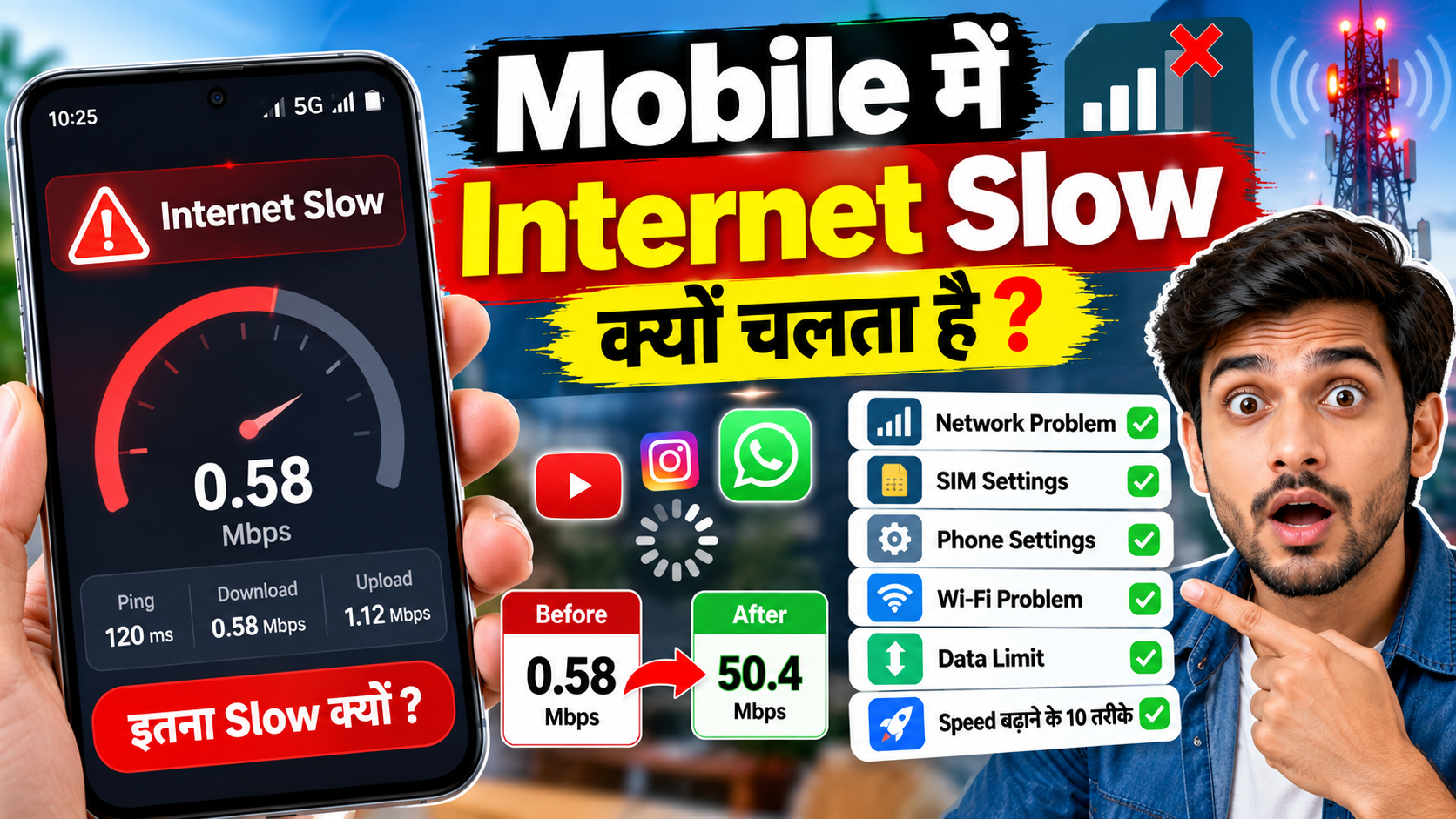
नमस्ते दोस्तों। आज इस Article में हमलोग जानेंगे कि Mobile में Internet Slow क्यों चलता है और अगर आपके Android Phone में Internet की Speed कम आ रही है तो उसे ठीक करने के लिए क्या-क्या कर सकते हैं।
आजकल हमलोग Mobile पर लगभग हर काम के लिए Internet इस्तेमाल करते हैं। चाहे WhatsApp पर किसी को Message भेजना हो, YouTube पर Video देखना हो, Instagram चलाना हो या फिर Online Payment करना हो।
लेकिन कई बार Internet इतना Slow चलने लगता है कि एक छोटी-सी Website भी ठीक से Open नहीं होती।
मान लीजिए आप YouTube पर कोई जरूरी Video देख रहे हैं। अचानक Video रुक जाती है और Loading होने लगती है। आप Mobile के ऊपर देखते हैं तो 4G या 5G भी दिखाई दे रहा है।
अब सवाल आता है कि जब Phone में 4G या 5G Network मौजूद है तो Internet Slow क्यों चल रहा है?
दोस्तों, इसके कई कारण हो सकते हैं।
कभी Mobile में Network Signal कमजोर होता है, कभी ज्यादा लोग एक ही Network इस्तेमाल कर रहे होते हैं और कभी Internet Plan की Daily High – Speed Data Limit खत्म हो जाती है।
इसके अलावा Phone की कुछ Settings, Background Apps या Wi – Fi Router की Problem भी Internet इस्तेमाल करने में परेशानी पैदा कर सकती है।
अच्छी बात यह है कि हर बार Slow Internet की Problem ठीक करने के लिए Mobile Repair करवाने या नया Phone खरीदने की जरूरत नहीं होती।
कुछ आसान तरीके अपनाकर आप Problem का कारण पता कर सकते हैं औ र कई मामलों में Internet Connection ठीक भी कर सकते हैं।
तो चलिए सबसे पहले समझते हैं कि Mobile में Internet Slow होने की असली वजह क्या हो सकती है।
Mobile में Internet Slow क्यों चलता है?
दोस्तों, Internet Slow होने की सिर्फ एक वजह नहीं होती।
कई बार Problem हमारे Phone में होती है तो कई बार Mobile Network या Internet Provider की तरफ से होती है।
जैसे कि मान लीजिए आपके घर के अंदर Mobile Network ठीक से नहीं आता, लेकिन छत पर जाने के बाद Internet अच्छा चलने लगता है।
इसका मतलब हो सकता है कि घर के अंदर Network Signal कमजोर है।
इसी तरह अगर शाम को Internet Slow चलता है, लेकिन सुबह ठीक चलता है, तो संभव है कि उस समय Network पर ज्यादा Traffic हो।
Mobile में Internet Slow होने के कुछ आम कारण इस प्रकार हैं।
- Mobile Network का Signal कमजोर होना।
- एक ही Mobile Tower से बहुत सारे Users का Internet इस्तेमाल करना।
- Daily High-Speed Data Limit खत्म हो जाना।
- 4G या 5G Network का बार-बार बदलना।
- Phone में गलत या पुरानी Network Settings होना।
- Background में Apps का Data इस्तेमाल करना।
- VPN या किसी Network – related App की वजह से Connection प्रभावित होना।
- Wi-Fi Router या Broadband Connection में Problem होना।
- Mobile Network Provider की तरफ से Temporary Technical Problem होना।
अब हम एक-एक करके उन तरीकों को समझते हैं जिनसे आप अपने Mobile का Internet ठीक करने की कोशिश कर सकते हैं।
1. सबसे पहले Mobile का Network Signal Check करें
अगर आपके Mobile में Internet Slow चल रहा है तो सबसे पहले Network Signal Check करें।
इसके लिए Phone के ऊपर दिखाई देने वाले Signal Bars को देखें।
अगर सिर्फ एक या दो Signal Bars दिखाई दे रहे हैं तो हो सकता है कि आपके आसपास Network Coverage कमजोर हो।
मान लीजिए आप घर के अंदर किसी ऐसे कमरे में बैठे हैं जहां Mobile Network मुश्किल से आता है।
ऐसी Situation में WhatsApp Message भेजने या YouTube Video चलाने में परेशानी हो सकती है।
अब उसी Phone को लेकर खिड़की के पास या किसी खुली जगह पर जाएं।
इसके बाद Internet दोबारा Check करें।
अगर वहां Internet पहले से अच्छा चलने लगता है तो Problem कमजोर Network Coverage से जुड़ी हो सकती है।
लेकिन एक बात ध्यान रखें।
Phone में Full Signal Bars दिखाई देने का मतलब यह नहीं है कि Internet Speed भी हमेशा अच्छी मिलेगी।
Internet की Speed Network Capacity , Signal Quality और दूसरे Factors पर भी Depend करती है।
2. Airplane Mode On और Off करके देखें
दोस्तों, अगर अचानक Mobile Data Slow हो गया है तो Airplane Mode On और Off करके देख सकते हैं।
यह काफी आसान तरीका है।
इसके लिए:
- Mobile की Screen ऊपर से नीचे Swipe करें।
- Quick Settings में Airplane Mode का Icon ढूंढें।
- Airplane Mode On करें।
- लगभग 10 Seconds Wait करें।
- अब Airplane Mode Off कर दें।
- Mobile Data दोबारा Check करें।
इससे Phone का Mobile Network Connection दोबारा Establish हो सकता है।
मान लीजिए आप Travel कर रहे थे और रास्ते में Network बार-बार बदल रहा था।
ऐसी Situation में Airplane Mode Toggle करने से कभी-कभी Connection की Temporary Problem ठीक हो सकती है।
लेकिन इससे Internet Speed बढ़ने की Guarantee नहीं है।
अगर आपके Area में Network Coverage ही कमजोर है तो Airplane Mode से वह Problem दूर नहीं होगी।
3. Mobile को Restart करें
कई बार हमलोग Phone को कई दिनों तक Restart नहीं करते।
अगर Internet अचानक Slow चलने लगा है तो एक बार Mobile Restart करके देखें।
इसके लिए Power Button दबाकर Restart का Option Select करें।
Phone दोबारा On होने के बाद Mobile Data या Wi-Fi Connect करें।
अब किसी Website को Open करके Check करें कि Internet ठीक चल रहा है या नहीं।
Restart करने से कुछ Temporary Software या Connectivity Problems ठीक हो सकती हैं।
लेकिन दोस्तों, अगर आपके Network Provider की तरफ से ही Internet Slow है तो Phone Restart करने से उसकी Speed नहीं बढ़ेगी।
इसलिए Restart को एक शुरुआती Troubleshooting Step समझें, कोई जादुई Trick नहीं।
4. Check करें कि Daily Data Limit खत्म तो नहीं हुई
अगर आप Jio, Airtel, Vi या किसी दूसरे Mobile Network का Prepaid Plan इस्तेमाल करते हैं तो अपने Data Balance को जरूर Check करें।
कई Recharge Plans में एक निश्चित मात्रा तक High-Speed Data मिलता है।
उस Limit के बाद Internet की Speed कम हो सकती है या Plan की Conditions के अनुसार Data Access प्रभावित हो सकता है।
मान लीजिए आपके Plan में रोज 1.5 GB High-Speed Data मिलता है।
आपने सुबह कुछ Videos Download कीं और दोपहर तक पूरा High-Speed Data इस्तेमाल कर लिया।
अब Mobile में 4G या 5G दिखाई देने के बावजूद Internet Slow लग सकता है।
ऐसी Situation में Phone की Settings Change करने से आपकी Plan Limit वापस नहीं आएगी।
इसलिए अपने Network Provider की Official App या Website पर जाकर Data Balance Check करें।
अगर High-Speed Data खत्म हो चुका है तो Plan की Validity, Reset Time और Available Data Add-on Options देखें।
एक बात और समझिए।
हर 5G Plan में Unlimited High-Speed Data नहीं मिलता। यह आपके Recharge Plan, Eligibility और Network Provider की Conditions पर Depend करता है।
5. 4G और 5G Network Settings Check करें
आजकल बहुत सारे Android Phones में 4G और 5G दोनों का Support मिलता है।
लेकिन सिर्फ 5G Phone होने से हर जगह 5G Internet मिलना जरूरी नहीं है।
इसके लिए आपके Area में 5G Coverage, Compatible SIM और Eligible Plan जैसी Conditions भी पूरी होनी चाहिए।
मान लीजिए आप किसी ऐसे Area में हैं जहां 5G Signal कमजोर है।
आपका Phone कभी 5G और कभी 4G Network पर Connect हो रहा है।
ऐसी Situation में Internet Connection का Experience प्रभावित हो सकता है।
आप अपने Phone की Network Settings Check कर सकते हैं।
इसके लिए सामान्य तौर पर:
- Mobile में Settings Open करें।
- SIM Cards, Mobile Network या Connections वाले Section में जाएं।
- अपनी Internet वाली SIM Select करें।
- Preferred Network Type या Network Mode का Option देखें।
- Available Network Options Check करें।
अगर आपका Phone और Network Provider Support करते हैं तो Automatic 5G/4G Mode सामान्य तौर पर अच्छा विकल्प हो सकता है।
लेकिन अगर किसी खास जगह पर 5G Connection बार-बार टूट रहा है तो 4G Mode पर Internet Test करके Difference देख सकते हैं।
ध्यान रखें कि हर Android Phone में Network Mode Change करने का Option उपलब्ध नहीं होता।
और 4G Select करने से Internet हमेशा Fast होगा, ऐसा भी नहीं है।
यह सिर्फ Problem Identify करने का एक तरीका है।
6. Background में कौन – सी Apps Internet इस्तेमाल कर रही हैं, Check करें
दोस्तों, कई बार हमें लगता है कि Internet Slow है, लेकिन उसी समय Phone में दूसरी Apps भी Data इस्तेमाल कर रही होती हैं।
मान लीजिए आप YouTube पर Video देख रहे हैं।
उसी समय Google Photos आपकी Photos Backup कर रहा है और Play Store में Apps Update हो रही हैं।
अगर आपका Internet Connection पहले से Limited Speed वाला है तो इन सभी कामों के एक साथ चलने से YouTube Video Buffer हो सकती है।
इसलिए एक बार Check करें कि कौन-सी Apps Mobile Data इस्तेमाल कर रही हैं।
इसके लिए Android Phone में:
- Settings Open करें।
- Network & Internet या Connections में जाएं।
- Data Usage या App Data Usage का Option देखें।
- यहां Apps के Data Usage को Check करें।
अब अगर कोई App जरूरत से ज्यादा Data इस्तेमाल कर रही है तो उसकी Background Data Settings Review कर सकते हैं।
लेकिन ध्यान रखें कि हर App का Background Data बंद करना सही नहीं है।
जैसे कि WhatsApp, Gmail या दूसरी जरूरी Apps का Background Data Restrict करने से Notifications और Sync प्रभावित हो सकते हैं।
इसलिए सिर्फ उन्हीं Apps की Settings Change करें जिनकी जरूरत आप समझते हैं।
7. Data Saver Mode की Settings Check करें
Android Phones में Data Saver नाम का Feature मिलता है।
इसका काम Mobile Data का इस्तेमाल कम करने में मदद करना है।
जब Data Saver Enabled होता है तो कई Apps को Background में Mobile Data इस्तेमाल करने से रोका जा सकता है।
इसलिए अगर आपको किसी App में Notifications देर से मिल रही हैं या Background में Content Update नहीं हो रहा है तो Data Saver की Settings Check करें।
इसके लिए:
- Settings Open करें।
- Network & Internet में जाएं।
- Data Saver का Option ढूंढें।
- Check करें कि यह On है या Off।
अगर किसी App को Background Data की जरूरत है तो उसके लिए Unrestricted Data का Option उपलब्ध हो सकता है।
लेकिन यहां एक जरूरी बात समझिए।
Data Saver Off करने से Mobile Network की Actual Speed अपने आप नहीं बढ़ती।
यह Setting मुख्य रूप से Apps के Data Usage को Control करती है।
इसलिए इसे सिर्फ उसी Situation में Change करें जब Data Saver की वजह से किसी App के काम करने में Problem आ रही हो।
8. VPN इस्तेमाल कर रहे हैं तो बिना VPN Internet Check करें
अगर आपके Phone में VPN Enabled है तो एक बार VPN Disconnect करके Internet Test करें।
VPN आपके Internet Traffic को दूसरे Server के जरिए भेज सकता है।
कुछ Situations में इससे Internet Connection पर अतिरिक्त Delay आ सकता है।
मान लीजिए आप India में हैं, लेकिन आपका VPN किसी दूर के Country के Server से Connected है।
ऐसी Situation में कुछ Websites या Apps Open होने में ज्यादा समय ले सकती हैं।
लेकिन ऐसा हर VPN के साथ जरूरी नहीं है।
अगर आप VPN इस्तेमाल कर रहे हैं तो एक बार Speed Test VPN के साथ और एक बार बिना VPN के करें।
इससे आपको पता चल सकता है कि VPN Connection की Performance प्रभावित कर रहा है या नहीं।
अगर VPN Office या किसी जरूरी Security Purpose के लिए इस्तेमाल कर रहे हैं तो उसे बिना अनुमति बंद न करें।
9. Wi – Fi Slow है तो Router और Connection Check करें
दोस्तों, अगर आप Mobile Data के बजाय Wi-Fi इस्तेमाल कर रहे हैं तो Problem का कारण अलग हो सकता है।
मान लीजिए आपके घर में Broadband Connection लगा हुआ है।
Mobile पर Wi -Fi Connected दिखाई दे रहा है, लेकिन YouTube ठीक से नहीं चल रहा।
ऐसी Situation में सबसे पहले यह Check करें कि दूसरे Devices पर भी Internet Slow है या नहीं।
अगर घर के सभी Phones और Laptop पर Internet Slow है तो Problem Router या Broadband Connection से जुड़ी हो सकती है।
लेकिन अगर सिर्फ आपके Phone पर Internet Slow है तो Phone की Wi-Fi Settings Check करनी चाहिए।
आप ये तरीके अपना सकते हैं:
- Wi – Fi Off करके दोबारा On करें।
- Router के पास जाकर Internet Check करें।
- दूसरे Phone पर उसी Wi – Fi की Speed Test करें।
- जरूरत पड़ने पर Router Restart करें।
- अगर Problem बनी रहे तो Internet Service Provider से Contact करें।
Router Restart करने के लिए उसके Power को Off करें, लगभग 30 Seconds Wait करें और फिर On कर दें।
इसके बाद Router के पूरी तरह Connect होने का इंतजार करें।
ध्यान रखें कि Router Restart और Factory Reset अलग चीजें हैं।
बिना जरूरत Router का Factory Reset न करें क्योंकि इससे उसकी Configuration हट सकती है।
10. जरूरत पड़ने पर Network Settings Reset करें
अगर ऊपर बताए गए तरीके अपनाने के बाद भी Mobile Data या Wi-Fi में Problem बनी हुई है तो Network Settings Reset करने का Option देख सकते हैं।
लेकिन दोस्तों, इसे सबसे पहले इस्तेमाल नहीं करना चाहिए।
क्योंकि Network Reset करने से Phone में Saved Wi-Fi Networks, Bluetooth Pairings और कुछ दूसरी Network Settings हट सकती हैं।
Android Phone में सामान्य तौर पर यह Option यहां मिल सकता है:
Settings -> System -> Reset Options
इसके बाद Reset Mobile Network Settings या Reset Wi-Fi and Bluetooth जैसे Options दिखाई दे सकते हैं।
Phone के Brand और Android Version के अनुसार इनके नाम अलग हो सकते हैं।
Reset करने से पहले Screen पर दी गई Information ध्यान से पढ़ें।
अगर आपको Wi-Fi Password याद नहीं है तो पहले उसे सुरक्षित रख लें।
और ध्यान रखें कि Network Reset करने से Mobile की Internet Speed बढ़ने की Guarantee नहीं है।
अगर Problem Network Provider या Coverage की है तो Reset करने के बाद भी वह बनी रह सकती है।
Mobile Internet की Speed कैसे Check करें?
अब मान लीजिए आपने ऊपर बताए गए तरीके Follow किए।
लेकिन आपको कैसे पता चलेगा कि Internet की Speed पहले से बेहतर हुई है या नहीं?
इसके लिए Internet Speed Test कर सकते हैं।
Browser में किसी भरोसेमंद Speed Test Service को Open करें।
जैसे कि:
या
इसके बाद Test Start करें।
यहां आपको Download Speed और कुछ Tests में Upload Speed तथा Latency की Information मिल सकती है।
लेकिन Speed Test करते समय एक बात जरूर ध्यान रखें।
एक बार Test करने से हमेशा सही अंदाजा नहीं लगता।
क्योंकि Internet की Speed समय, Location, Network Traffic और Test Server के अनुसार बदल सकती है।
इसलिए बेहतर होगा कि आप एक ही जगह पर अलग-अलग समय में Test करके Results Compare करें।
अगर Mobile Data Check कर रहे हैं तो Wi-Fi बंद रखें।
और अगर Wi – Fi Test कर रहे हैं तो Confirm करें कि Phone उसी Wi-Fi Network से Connected है।
Internet Speed में Mbps और MBps क्या होता है?
दोस्तों, Internet Speed की बात करते समय Mbps और MBps जैसे शब्द सुनने को मिलते हैं।
कई लोग इन्हें एक ही समझ लेते हैं , जबकि दोनों अलग हैं।
Mbps का मतलब Megabits per second होता है।
जबकि MBps का मतलब Megabytes per second होता है।
1 Byte में 8 Bits होते हैं।
इसलिए 8 Mbps की Speed सैद्धांतिक रूप से लगभग 1 MB प्रति Second के बराबर होती है।
मान लीजिए Speed Test में आपको 40 Mbps Download Speed दिखाई दे रही है।
तो सैद्धांतिक रूप से यह लगभग 5 MB प्रति Second के बराबर है।
लेकिन वास्तविक File Download की Speed इससे कम हो सकती है क्योंकि Network Overhead, Server Speed और दूसरे Factors भी असर डालते हैं।
इसलिए अगर Speed Test में 40 Mbps दिखाई दे और File Download करते समय 5 MBps से कम Speed मिले तो जरूरी नहीं कि आपके Internet में कोई Problem हो।
5G होने के बाद भी Internet Slow क्यों चलता है?
यह सवाल आजकल काफी लोगों के मन में आता है।
कई बार Phone में 5G का Icon दिखाई देता है, लेकिन Internet उम्मीद के अनुसार Fast नहीं चलता।
इसके कई कारण हो सकते हैं।
सबसे पहले, आपके Area में 5G Network का Signal कमजोर हो सकता है।
दूसरी बात, जिस Mobile Tower से आपका Phone Connected है, उस पर ज्यादा Traffic हो सकता है।
तीसरी बात, Network Provider की तरफ से Capacity या Backhaul से जुड़ी Limitations हो सकती हैं।
इसके अलावा Phone की Compatibility, Network Configuration और Recharge Plan की Conditions भी असर डाल सकती हैं।
मान लीजिए आप किसी भीड़भाड़ वाले Market या Railway Station पर हैं।
वहां बहुत सारे लोग एक ही समय पर Mobile Internet इस्तेमाल कर रहे हैं।
ऐसी Situation में 5G दिखाई देने के बावजूद Speed कम हो सकती है।
इसलिए सिर्फ 5G Icon देखकर यह मान लेना सही नहीं है कि हर समय बहुत ज्यादा Internet Speed मिलेगी।
रात में Internet Fast और शाम को Slow क्यों चलता है?
अगर आपने कभी Notice किया हो कि आपके Mobile का Internet सुबह या देर रात अच्छा चलता है, लेकिन शाम को Slow हो जाता है, तो इसकी एक वजह Network Congestion हो सकती है।
मान लीजिए आपके Area में शाम के समय बहुत सारे लोग YouTube, Instagram और दूसरी Internet Services इस्तेमाल करते हैं।
अगर Network की Available Capacity के मुकाबले Demand ज्यादा हो जाती है तो Users को कम Speed मिल सकती है।
इसी तरह Broadband Connection पर भी Peak Hours में Performance प्रभावित हो सकती है।
लेकिन हर Slow Connection का कारण Network Congestion नहीं होता।
इसलिए अलग-अलग समय पर Speed Test करके देखना बेहतर है।
अगर हर दिन लगभग एक ही समय पर Speed कम होती है तो Network Provider को Speed Test Results के साथ Complaint कर सकते हैं।
सिर्फ YouTube या Instagram Slow चल रहा है तो क्या करें?
कई बार Mobile में बाकी Internet ठीक चलता है, लेकिन कोई एक App Slow चलती है।
मान लीजिए Google Search ठीक से Open हो रहा है और WhatsApp Messages भी जा रहे हैं, लेकिन Instagram Reels Load नहीं हो रही हैं।
ऐसी Situation में जरूरी नहीं कि पूरा Internet Connection Slow हो।
Problem उस App, उसके Server या Phone में App से जुड़ी किसी Temporary Issue की भी हो सकती है।
ऐसी Situation में:
- दूसरे Apps और Websites Open करके Check करें।
- Problem वाली App को Close करके दोबारा Open करें।
- Play Store में उसका Update उपलब्ध है या नहीं, देखें।
- जरूरत पड़ने पर Android Settings में उस App का Cache Clear करें।
- कुछ समय बाद दोबारा Try करें।
ध्यान रखें कि Clear Cache और Clear Data अलग होते हैं।
बिना समझे Clear Data न करें क्योंकि इससे App का Local Data और Settings हट सकती हैं।
अगर किसी App की Service में ही Problem है तो Phone की Network Settings Change करने से वह ठीक नहीं होगी।
क्या APN Change करने से Internet Speed बढ़ती है?
दोस्तों, Internet Speed बढ़ाने के नाम पर कई जगह APN Settings Change करने की सलाह दी जाती है।
लेकिन हर Phone में APN Change करना जरूरी नहीं है।
APN यानी Access Point Name , Mobile Network से Data Connection स्थापित करने के लिए इस्तेमाल होने वाली Configuration का हिस्सा है।
आमतौर पर SIM और Network Provider के अनुसार सही APN Settings Automatically Configure हो जाती हैं।
अगर आपने बिना जानकारी के APN Settings Change कर दीं तो Mobile Data पूरी तरह बंद भी हो सकता है।
इसलिए सिर्फ Internet Fast करने के लिए किसी Unknown Website से APN Values Copy करके Phone में न डालें।
अगर APN से जुड़ी Problem का शक है तो अपने Network Provider की Official Instructions Follow करें।
क्या DNS Change करने से Internet Fast हो जाएगा?
कई Videos में बताया जाता है कि Phone का DNS Change करने से Internet बहुत ज्यादा Fast हो जाएगा।
लेकिन यह बात हर Situation में सही नहीं है।
DNS का काम Website के Domain Name को संबंधित Network Address से Resolve करने में मदद करना है।
कुछ Situations में DNS की Problem की वजह से Websites Open होने में Delay हो सकता है।
लेकिन DNS Change करने से आपके Mobile Tower की Capacity, Data Plan की Speed Limit या कमजोर Signal अपने आप ठीक नहीं होगा।
अगर Phone में Internet ठीक चल रहा है तो सिर्फ Speed बढ़ाने के लिए DNS Settings Change करना जरूरी नहीं है।
और किसी Unknown DNS Provider को इस्तेमाल करने से पहले Privacy तथा Reliability को भी ध्यान में रखना चाहिए।
क्या Internet Speed Booster Apps सच में काम करती हैं?
Play Store और Internet पर कई ऐसी Apps मिलती हैं जो Internet Speed बढ़ाने का दावा करती हैं।
कुछ Apps Network Diagnostics या Background Activity Manage करने जैसे काम कर सकती हैं।
लेकिन कोई सामान्य App आपके Network Provider की तय की हुई Speed Limit को जादुई तरीके से नहीं बढ़ा सकती।
मान लीजिए आपके Area में Network की Available Speed ही कम है।
ऐसी Situation में सिर्फ Booster App Install करने से Mobile Tower की Capacity नहीं बढ़ जाएगी।
इसलिए ऐसी Apps से सावधान रहें जो बहुत ज्यादा Speed बढ़ाने की Guarantee करती हैं।
खासकर उन Apps को Install करने से बचें जो बिना जरूरत VPN Access , Accessibility Permission या दूसरी Sensitive Permissions मांगती हैं।
Internet Slow है या Mobile Slow है, कैसे पहचानें?
दोस्तों, कई बार Problem Internet में नहीं बल्कि Phone की Performance में होती है।
मान लीजिए आपके Mobile में कोई App Open होने में काफी समय लग रहा है।
लेकिन एक बार App Open हो जाने के बाद Videos ठीक से चल रही हैं।
ऐसी Situation में संभव है कि Phone की Performance प्रभावित हो रही हो।
दूसरी तरफ अगर Apps जल्दी Open हो रही हैं, लेकिन Websites Load नहीं हो रहीं और Videos बार-बार Buffer हो रही हैं, तो Internet Connection Check करना चाहिए।
आप एक आसान Test कर सकते हैं।
उसी Internet Connection पर दूसरे Phone में कोई Website Open करें।
अगर दूसरे Phone में भी Website Slow है तो Problem Network से जुड़ी हो सकती है।
लेकिन अगर दूसरे Phone में Internet ठीक है और सिर्फ आपके Phone में Slow है तो Phone की Settings या Software Check करना ज्यादा Useful रहेगा।
Internet Slow होने पर Network Provider से कब Contact करें?
अगर आपने Phone Restart कर लिया, Network Signal Check कर लिया और Data Balance भी Available है, फिर भी Internet लगातार Slow है तो अपने Network Provider से Contact करना चाहिए।
खासकर जब:
- आपके Area में कई लोगों को एक ही Network पर Problem हो रही हो।
- Internet बार – बार Disconnect हो रहा हो।
- कई दिनों से Speed सामान्य से काफी कम मिल रही हो।
- Recharge Active होने के बावजूद Mobile Data काम नहीं कर रहा हो।
- Network Signal मौजूद होने पर भी कोई Website Open नहीं हो रही हो।
Complaint करते समय अपनी Location का Area , Problem का समय, Phone Model और Speed Test Results बताना Helpful हो सकता है।
इससे Provider को Problem समझने में आसानी हो सकती है।
Mobile Internet Slow होने से कैसे बचें?
दोस्तों, Internet की Speed हमेशा हमारे Control में नहीं होती।
फिर भी कुछ छोटी-छोटी बातों का ध्यान रखकर Connection की Problems कम की जा सकती हैं।
सबसे पहले अपने Recharge Plan की Data Limit और Validity Check करते रहें।
दूसरी बात, अगर किसी जगह Network Signal कमजोर है तो वहां Internet इस्तेमाल करते समय बेहतर Coverage वाली जगह Try करें।
तीसरी बात, Phone और जरूरी Apps को Updated रखें।
चौथी बात, बिना जरूरत Unknown VPN , DNS या Internet Booster Apps Install न करें।
और अगर Wi-Fi इस्तेमाल करते हैं तो Router को ऐसी जगह रखें जहां से Signal अच्छी तरह पहुंच सके।
लेकिन अगर आपके Area में Network Coverage ही खराब है तो सबसे सही उपाय Network Provider से Complaint करना या उपलब्ध दूसरे Network Options Compare करना हो सकता है।
निष्कर्ष
दोस्तों, आज इस Article में हमलोगों ने जाना कि Mobile में Internet Slow क्यों चलता है और Internet Speed से जुड़ी Problems को ठीक करने के लिए कौन-कौन से तरीके अपना सकते हैं।
अगर आपके Phone में Internet Slow चल रहा है तो सबसे पहले Network Signal और Data Balance Check करें।
इसके बाद Airplane Mode On – Off करके देखें और जरूरत पड़ने पर Phone Restart करें।
अगर Wi-Fi Slow है तो Router और Broadband Connection Check करें।
इसी तरह अगर सिर्फ किसी एक App में Problem है तो उस App को Update करके या उसकी Settings Check करके देखें।
लेकिन एक बात हमेशा याद रखें।
Internet Speed बढ़ाने के नाम पर मिलने वाली हर Trick सही नहीं होती।
कई बार Problem Mobile Tower , Network Coverage या Internet Provider की तरफ से होती है, जिसे Phone की Settings Change करके ठीक नहीं किया जा सकता।
इसलिए सबसे अच्छा तरीका यही है कि पहले Problem का कारण समझें और फिर उसके अनुसार Solution अपनाएं।
उम्मीद करता हूं कि आपको यह Article समझ में आया होगा।
अगर आपके Mobile में अभी भी Internet Slow चल रहा है तो नीचे Comment करके बताइए कि आप कौन-सा Network इस्तेमाल कर रहे हैं और Problem Mobile Data में है या Wi-Fi में।
अगर यह जानकारी आपके काम आई हो तो इसे अपने दोस्तों के साथ भी Share कर सकते हैं।
FAQs – Mobile Internet Slow Problem
1. Mobile में Internet Slow क्यों चलता है?
Mobile में Internet Slow होने की वजह कमजोर Network Signal, ज्यादा Network Traffic, Data Limit खत्म होना, Phone की Settings या Internet Provider की Technical Problem हो सकती है।
2. Mobile की I nternet Speed कैसे बढ़ाएं?
सबसे पहले Signal और Data Balance Check करें। इसके बाद Airplane Mode On-Off करें, Phone Restart करें और जरूरत पड़ने पर Network Settings Check करें। इन तरीकों से कुछ Connectivity Problems ठीक हो सकती हैं, लेकिन Speed बढ़ने की Guarantee नहीं है।
3. 5G होने के बाद भी Internet Slow क्यों है?
5G होने के बावजूद कमजोर Signal, Network Congestion, Operator की Capacity और Plan की Conditions की वजह से Internet Slow हो सकता है।
4. 4G Internet Slow चल रहा है तो क्या करें?
Network Signal Check करें, Airplane Mode Toggle करें, Data Balance देखें और अलग Location पर Internet Test करें। Problem लगातार बनी रहे तो Network Provider से Contact करें।
5. क्या Airplane Mode On – Off करने से Internet Fast होता है?
Airplane Mode On-Off करने से Phone का Network Connection दोबारा Establish हो सकता है। इससे कुछ Temporary Connectivity Problems ठीक हो सकती हैं, लेकिन Internet Speed हमेशा बढ़ेगी, ऐसा नहीं है।
6. क्या Phone Restart करने से Internet Speed बढ़ती है?
Phone Restart करने से Temporary Software या Network Connection की Problems ठीक हो सकती हैं। लेकिन कमजोर Coverage या Network Congestion की वजह से Slow Internet हो तो Restart से जरूरी नहीं कि Speed बढ़े।
7. Wi- Fi Connected है लेकिन Internet Slow क्यों है?
Wi-Fi Signal कमजोर होने, Router की Problem, Broadband Connection Slow होने या एक साथ कई Devices के Internet इस्तेमाल करने से ऐसा हो सकता है।
8. क्या Data Saver बंद करने से Internet Fast हो जाएगा?
Data Saver मुख्य रूप से Apps के Background Data Usage को Control करता है। इसे बंद करने से कुछ Apps का Background कामकाज बेहतर हो सकता है, लेकिन Mobile Network की Actual Speed जरूरी नहीं बढ़े।
9. क्या APN Settings Change करना सही है?
अगर APN गलत है तो Mobile Data प्रभावित हो सकता है। लेकिन बिना जानकारी के APN Change नहीं करना चाहिए। सही Settings के लिए Network Provider की Official Instructions Follow करें।
10. Internet Speed Check करने के लिए कौन-सी Website इस्तेमाल करें?
आप fast.com या speedtest.net जैसी Services से Internet Speed Check कर सकते हैं। बेहतर Comparison के लिए अलग-अलग समय पर Test करें।
11. रात में Internet Fast और दिन में Slow क्यों चलता है?
कुछ Areas में दिन या शाम के समय ज्यादा Users Internet इस्तेमाल करते हैं। इससे Network Congestion हो सकता है और Speed कम मिल सकती है। हालांकि इसके दूसरे कारण भी हो सकते हैं।
12. क्या VPN बंद करने से Internet Speed बढ़ सकती है?
अगर VPN की वजह से Connection में Delay हो रहा है तो उसे बंद करके Speed बेहतर मिल सकती है। लेकिन हर VPN Internet Slow नहीं करता।
13. क्या Internet Speed Booster App Install करनी चाहिए?
सिर्फ Speed बढ़ाने के दावे पर किसी App को Install करना जरूरी नहीं है। ऐसी Apps से सावधान रहें जो असामान्य Speed बढ़ाने की Guarantee करती हैं या बिना जरूरत Sensitive Permissions मांगती हैं।
14. Mobile Data Slow है लेकिन Wi -Fi Fast है, ऐसा क्यों?
ऐसा Mobile Network Coverage, Tower Capacity, Recharge Plan या Network Provider की Problem की वजह से हो सकता है। Wi-Fi और Mobile Data अलग Connections हैं, इसलिए उनकी Performance अलग हो सकती है।
15. Internet Slow होने पर SIM बदलनी चाहिए?
सबसे पहले Data Balance, Coverage और Network Settings Check करें। अगर Problem लगातार बनी रहे तो Provider से SIM या Connection की जांच करवाएं। बिना जांच के नई SIM लेना जरूरी नहीं है।